
Formas de pagamento: cadastrar e configurar
Cadastre as formas de pagamento do PDV e defina se geram parcelas (crediário), consomem crédito do cliente, contam como dinheiro na gaveta e como saem na NFC-e.
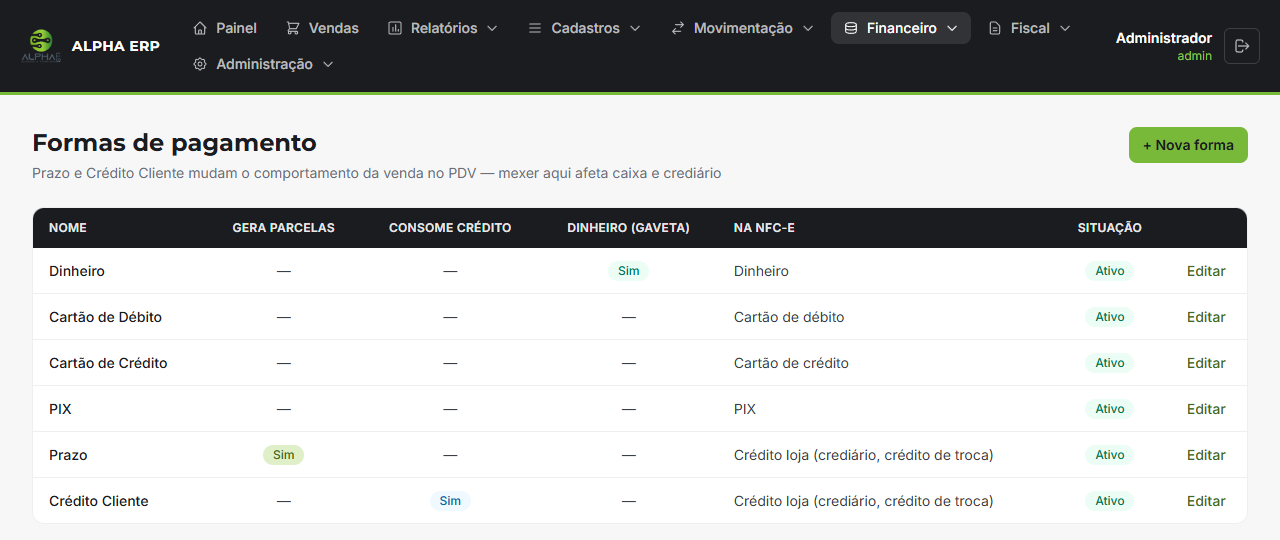
A tela Formas de pagamento define as opções que aparecem no pagamento do PDV (dinheiro, cartão, PIX, crediário, crédito do cliente…) e como cada uma se comporta no caixa, no crediário e na nota fiscal.
Antes de começar#
- Abra pelo menu Financeiro → Formas de pagamento. Para cadastrar e alterar, o grupo do usuário precisa liberar o módulo Formas de Pagamento.
A lista#
Para cada forma aparecem: Nome, Gera parcelas, Consome crédito, Dinheiro (gaveta) (entra na conta da gaveta no fechamento), Abre a gaveta (manda o pulso para abrir a gaveta na venda), Na NFC-e (como sai na nota) e Situação (Ativo/Inativo).
Cadastrar ou editar uma forma#
- Clique em + Nova forma, ou em Editar na linha da forma.
- Preencha o Nome * (fica em maiúsculas).
- Marque Ativa para a forma aparecer no PDV. Desmarque para tirá-la de uso sem apagar.
- Escolha o comportamento:
- Gera parcelas (Prazo) — é o crediário: exige cliente, gera parcelas no contas a receber e não entra como dinheiro em caixa.
- Consome crédito do cliente — paga com o crédito de troca do cliente: exige cliente e também não é dinheiro em caixa.
- Dinheiro vivo — entra na conta da gaveta no fechamento de caixa. Fica desligado quando uma das duas opções acima está marcada.
- Abre a gaveta ao vender com esta forma — manda abrir a gaveta de dinheiro ao fechar a venda. Só funciona nos caixas com a gaveta ligada (veja Abrir a gaveta de dinheiro pelo PDV). Quem já era dinheiro vem marcado.
- Em Como sai na NFC-e (meio de pagamento da SEFAZ), escolha o meio de pagamento correto: 01 — Dinheiro, 03 — Cartão de crédito, 04 — Cartão de débito, 20 — PIX (QR fixo / estático), 05 — Crédito loja (crediário, crédito de troca), 02 — Cheque, 10 — Vale alimentação, 11 — Vale refeição, 12 — Vale presente, 15 — Boleto, 16 — Depósito bancário, 18 — Transferência / carteira digital, 19 — Fidelidade / cashback ou 99 — Outros. O 17 — PIX dinâmico não deve ser usado: a SEFAZ exige os dados da transação na nota e o sistema não os envia.
- Se escolher 99 — Outros, preencha a Descrição na nota (Outros) (até 60 caracteres).
- Clique em Salvar.
O que acontece#
- A forma passa a valer no PDV (formas inativas não aparecem para o operador).
- Dinheiro vivo entra no "Dinheiro esperado na gaveta" do caixa e do fechamento.
- Gera parcelas cria as parcelas do crediário do cliente na venda.
- Consome crédito desconta do saldo de crédito de troca do cliente.
- O meio de pagamento escolhido é o que aparece na NFC-e.
- Cadastro e alteração ficam registrados na Auditoria.
Problemas comuns#
| Mensagem | O que fazer |
|---|---|
| Informe o nome da forma de pagamento. | O nome precisa ter pelo menos 2 letras. |
| Uma forma não pode gerar parcelas e consumir crédito ao mesmo tempo. | Deixe marcada só uma das duas opções. |
| Meio de pagamento da SEFAZ (tPag) inválido: ... | Escolha um meio de pagamento da lista. |
| NFC-e rejeitada pelo meio de pagamento | Confira se a forma está com o meio certo (ex.: PIX como 20, cartão de crédito como 03). |
| Rejeição 391: Não informados os dados do cartão de crédito/débito nas Formas de Pagamento (a nota fica em contingência) | O PIX está como 17 (dinâmico). Troque para 20 — PIX (QR fixo / estático); desde a 1.0.0.19.20 o sistema já faz isso sozinho. A nota que ficou em contingência não se corrige só retransmitindo: corrija-a em Fiscal → Contingências. |
Veja também#
Artigos relacionados
- PDV · PagamentoFinalizar a venda e receber o pagamentoF3, escolha da vendedora, forma de pagamento, valor, troco e os dois Enter (ou F9) que fecham a venda.
- Gerencial · RelatóriosRelatório de vendas por períodoTotal vendido, ticket médio, descontos e canceladas do período, venda a venda, por itens, por forma de pagamento e por dia, com filtros e exportação.
- PDV · PagamentoPagar com mais de uma forma de pagamentoDivida o valor entre dinheiro, cartão, PIX, prazo ou crédito, e tire um pagamento lançado errado.
- PDV · PagamentoVenda a prazo (crediário) e parcelamentoVenda no crediário com a forma Prazo — cliente identificado, número de parcelas, vencimentos e carnê / nota promissória.