Vídeos tutoriais
O passo a passo do ALPHA ERP em vídeo, com legendas. Cada vídeo também aparece dentro do artigo do assunto, junto com o texto.
PDV15 vídeos
-
Venda simples no PDV
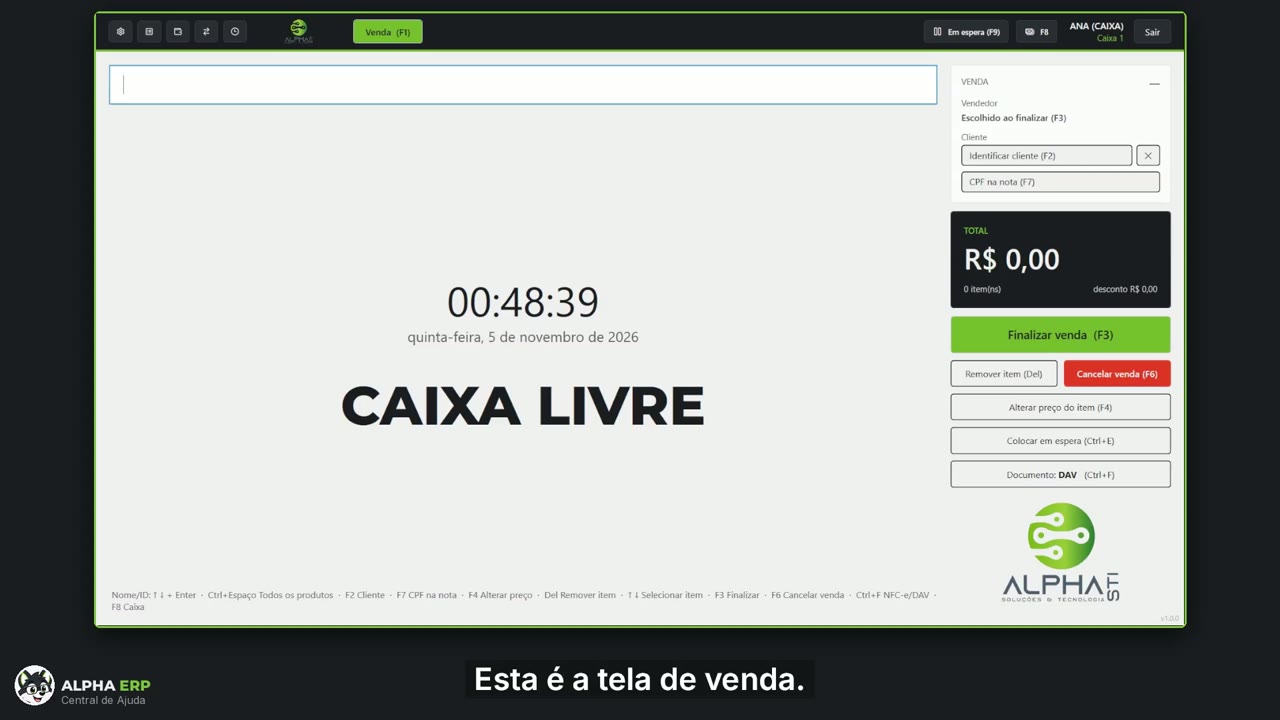
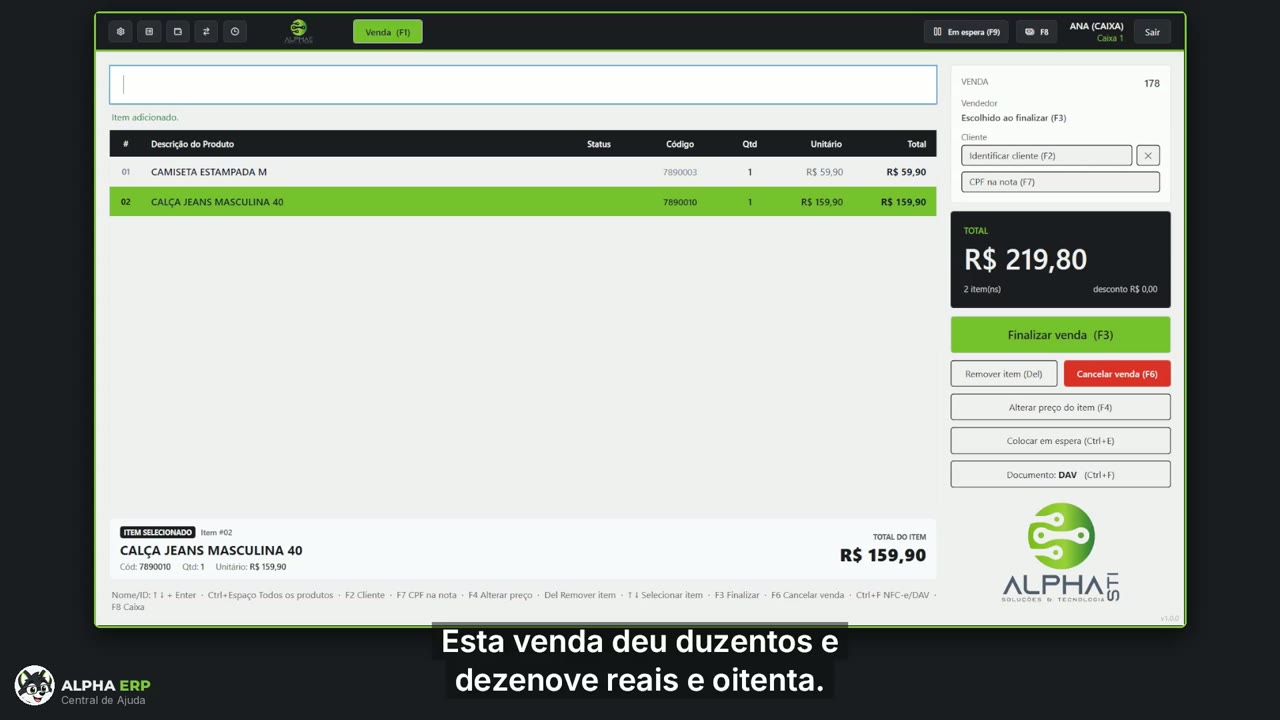
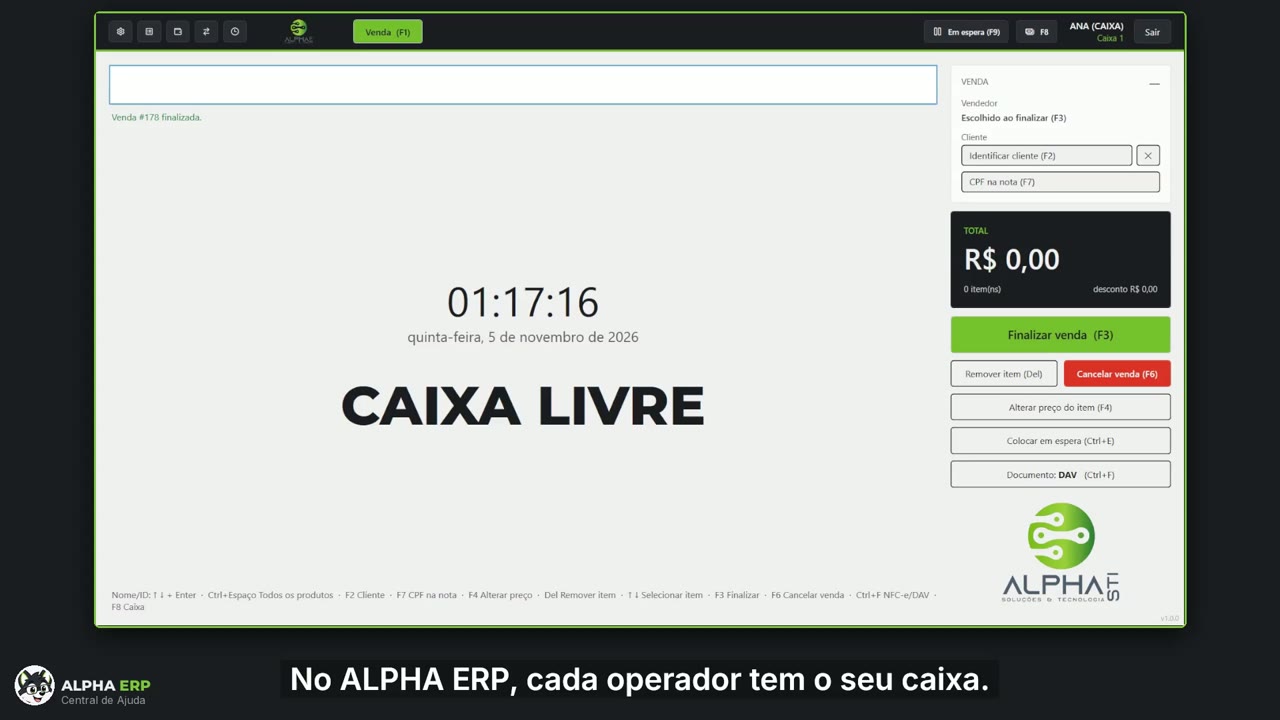
Do produto bipado ao cupom: lançar os produtos, finalizar com F3, escolher a forma de pagamento e fechar a venda.
Nos artigos: Finalizar a venda e receber o pagamento, Lançar produtos na venda
-
Pagar com várias formas
Divida o pagamento entre PIX e dinheiro, acompanhe o que falta pagar, tire um pagamento lançado errado com Del e veja o troco.
Nos artigos: Pagar com mais de uma forma de pagamento, Finalizar a venda e receber o pagamento
-
O caixa do PDV: suprimento, sangria e fechamento
Abra a tela do caixa (F8), registre o fundo de troco como suprimento, faça uma sangria, confira o resumo e feche o caixa com F10.
Nos artigos: Abrir e fechar o caixa (F8), Sangria e suprimento, Resumo do caixa — o que cada linha significa
-
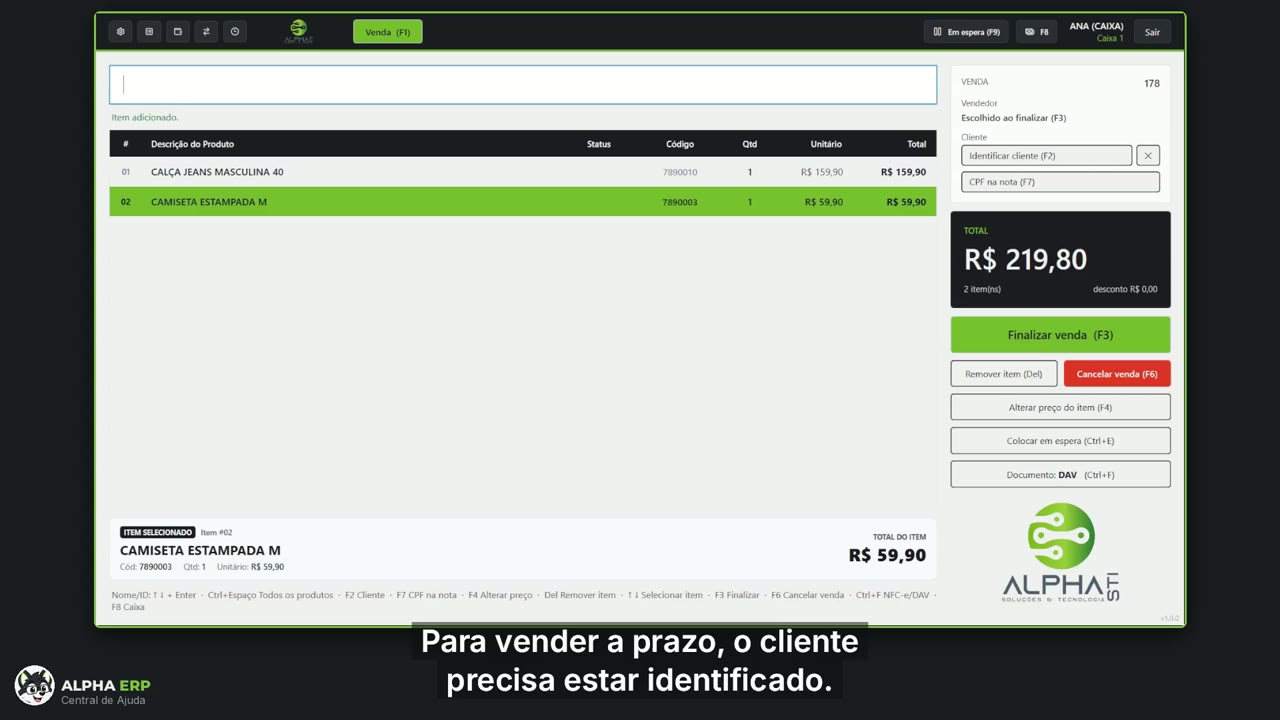
Venda a prazo no crediário
Identifique o cliente com F2, pague com Prazo, escolha o número de parcelas, confirme com F9 e veja a pergunta do carnê / nota promissória.
Nos artigos: Venda a prazo (crediário) e parcelamento, Identificar o cliente na venda (F2), Carnê, nota promissória e duplicata
-
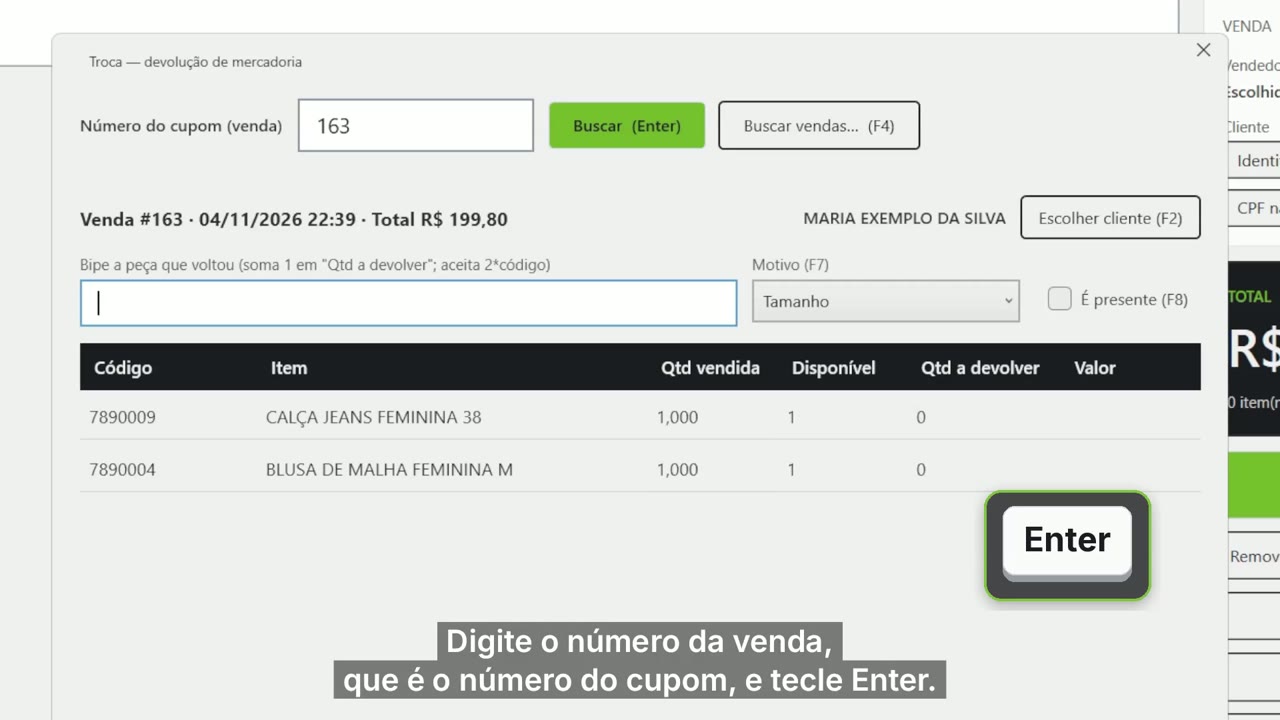
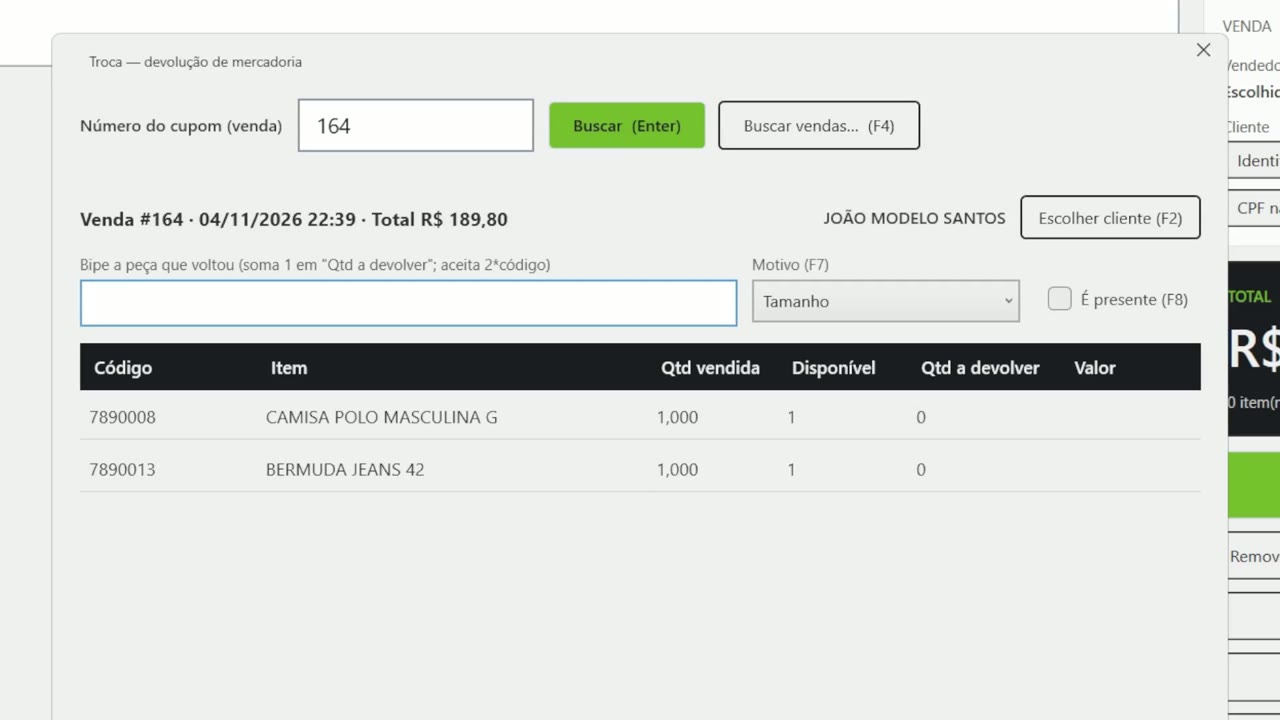
Troca com venda nova no PDV
Ctrl+T, o número do cupom e a peça que voltou; F9 abre a venda nova com a troca abatida, a peça nova é lançada e o F3 finaliza pagando só a diferença.
Nos artigos: Como fazer uma troca com venda nova, Troca no PDV — como funciona
-
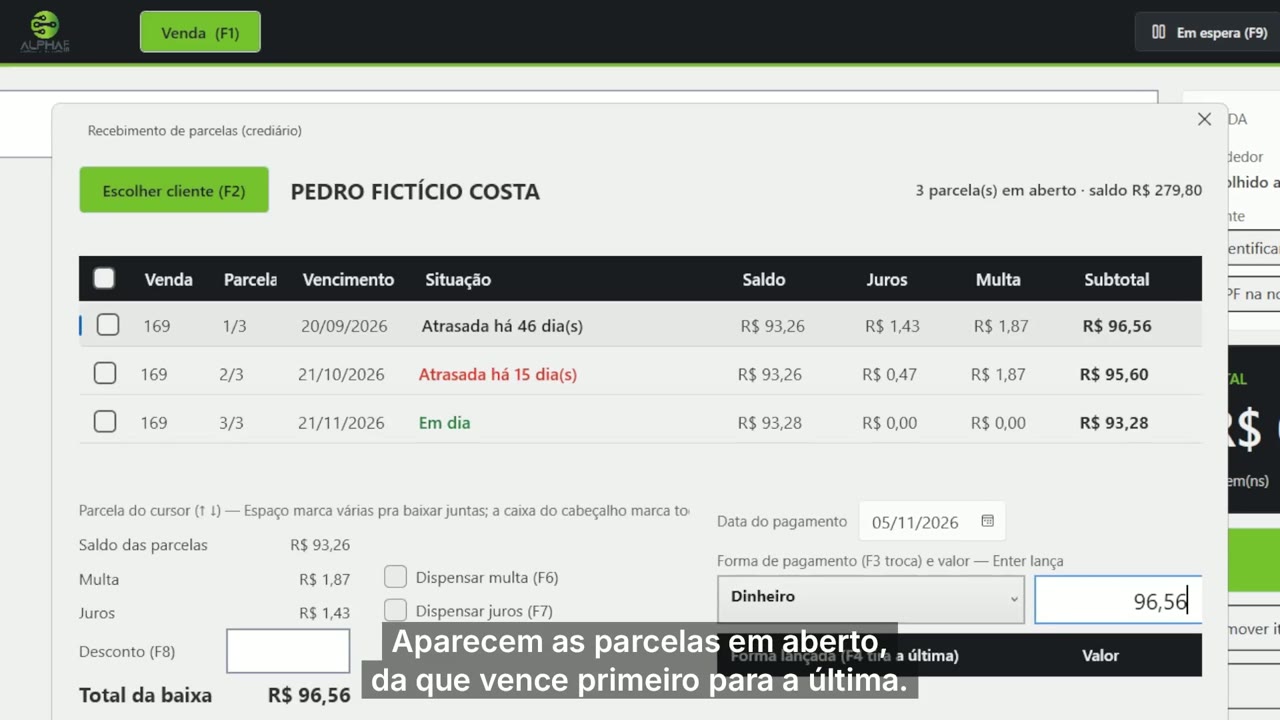
Receber parcela do crediário
Ctrl+R, o cliente e as parcelas em aberto com juros e multa; a forma de pagamento, a baixa gravada e o comprovante.
Nos artigos: Receber parcelas do crediário (Ctrl+R), Juros, multa e carência das parcelas
-
Troca que vira crédito do cliente
O cliente devolve a peça e não leva nada agora: Ctrl+T, a peça e o motivo, F10 Gerar crédito cliente e a confirmação. O valor fica de crédito para a próxima compra.
Nos artigos: Troca que gera crédito para o cliente (F10), Crédito do cliente (crédito de troca)
-
Condicional: abrir, devolver e gerar a venda
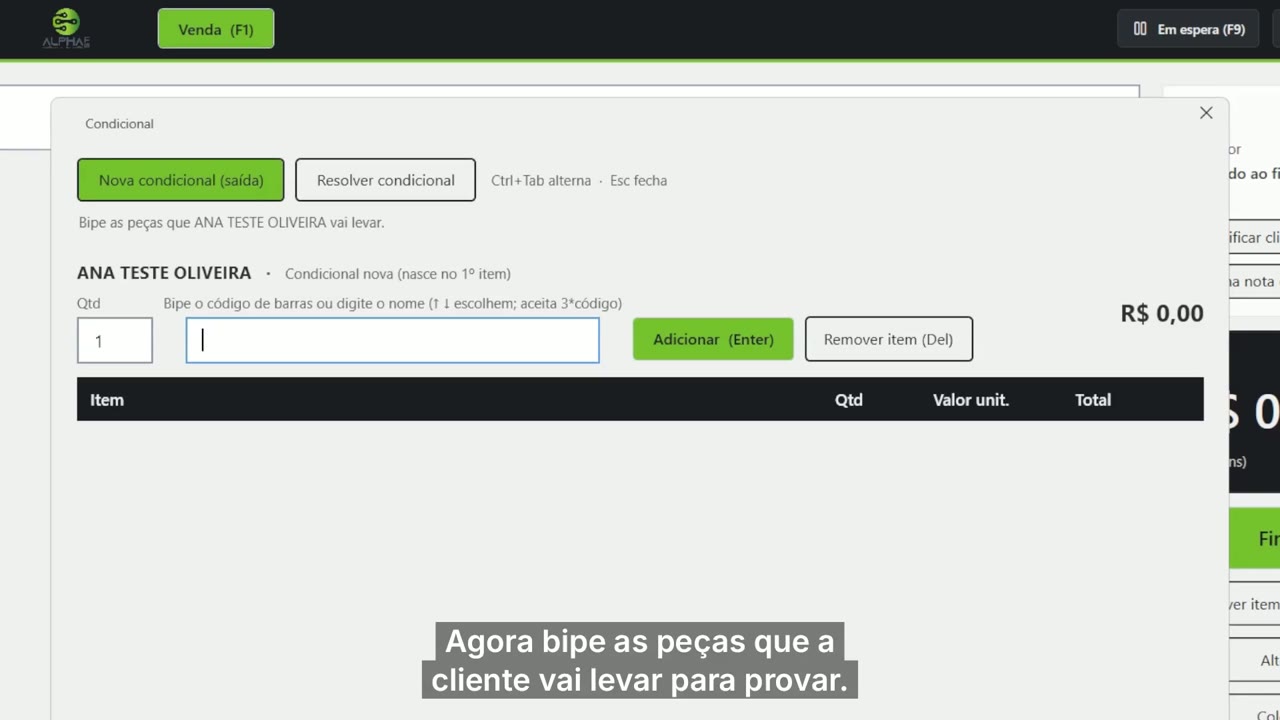
Ctrl+D: a cliente leva peças para provar; na volta, as peças devolvidas são bipadas e o que ficou vira venda com o F9.
Nos artigos: Abrir uma condicional (cliente leva peças para provar), Devolver peças e gerar a venda da condicional
-
Desconto na venda com liberação de supervisor
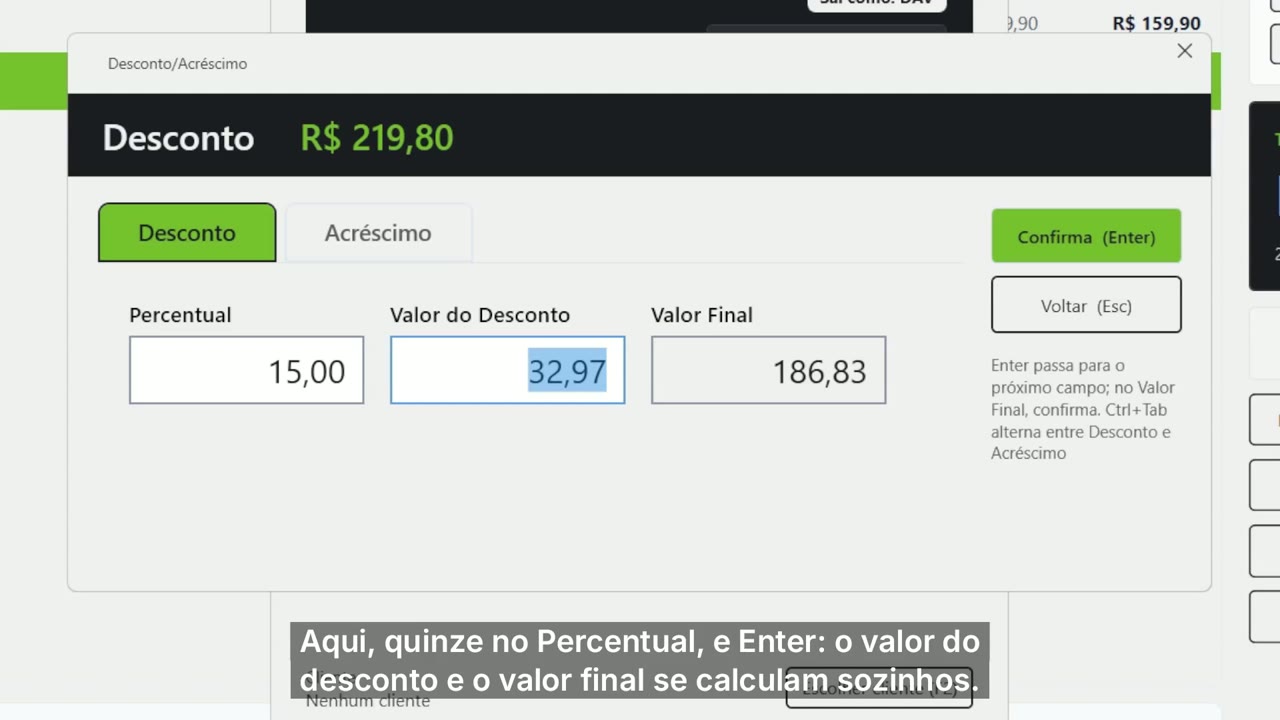
Na tela de pagamento, o F8 dá desconto na venda inteira (percentual, valor ou valor final). Acima do limite da loja, o supervisor digita usuário e senha e libera, sem o operador sair do caixa.
Nos artigos: Desconto e acréscimo na venda (F8), Liberação de supervisor no PDV
-
Alterar o preço de um item
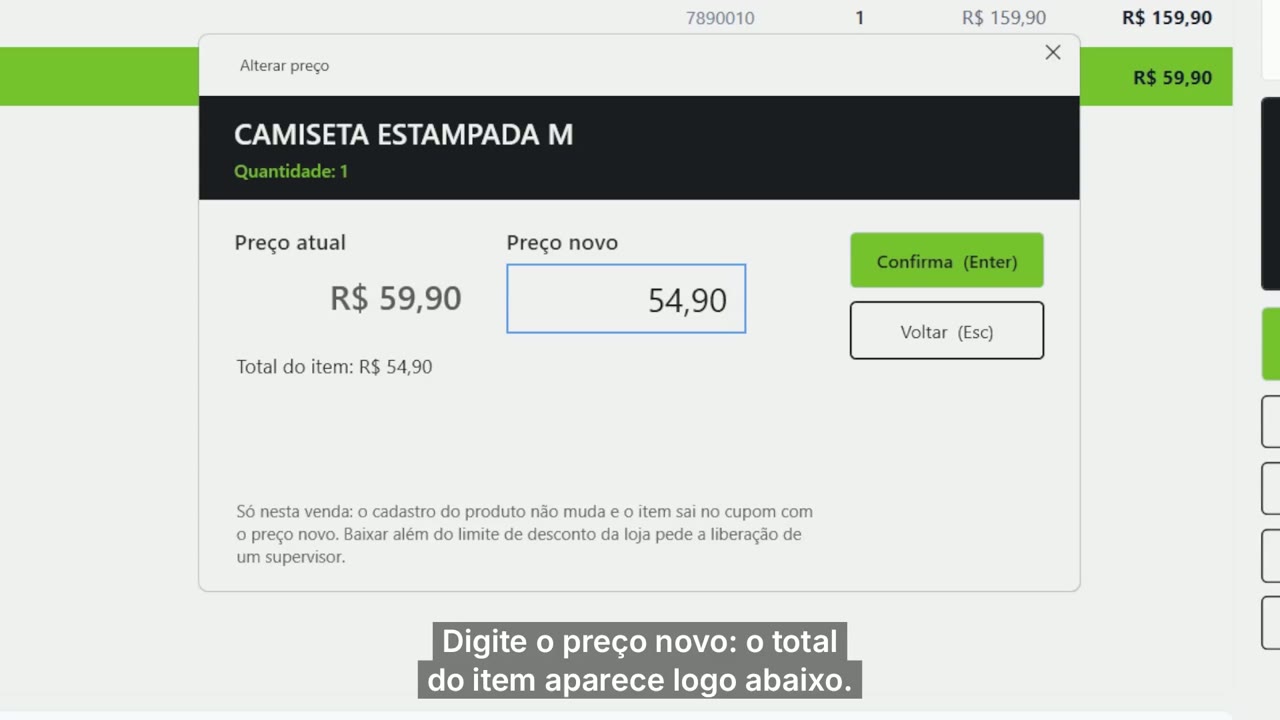
Marque o item, tecle F4 e digite o preço novo: vale só para esta venda, sem mexer no cadastro. Subir é livre; baixar conta como desconto e, acima do limite, pede supervisor.
Nos artigos: Alterar o preço de um item (F4), Liberação de supervisor no PDV, Desconto e acréscimo na venda (F8)
-
Venda em espera
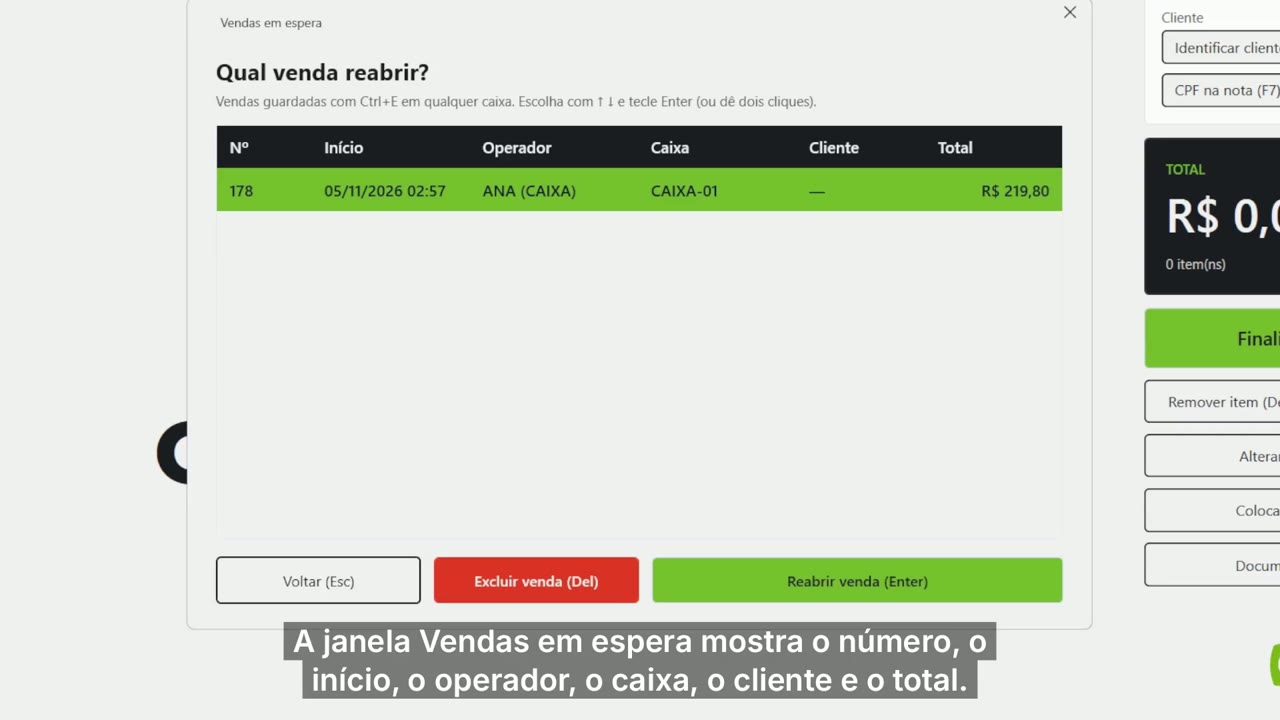
Ctrl+E guarda a venda pela metade e libera o caixa para o próximo cliente; o F9 mostra as vendas em espera e reabre a escolhida, com itens, cliente e vendedora.
No artigo: Venda em espera (Ctrl+E) e reabrir (F9)
-
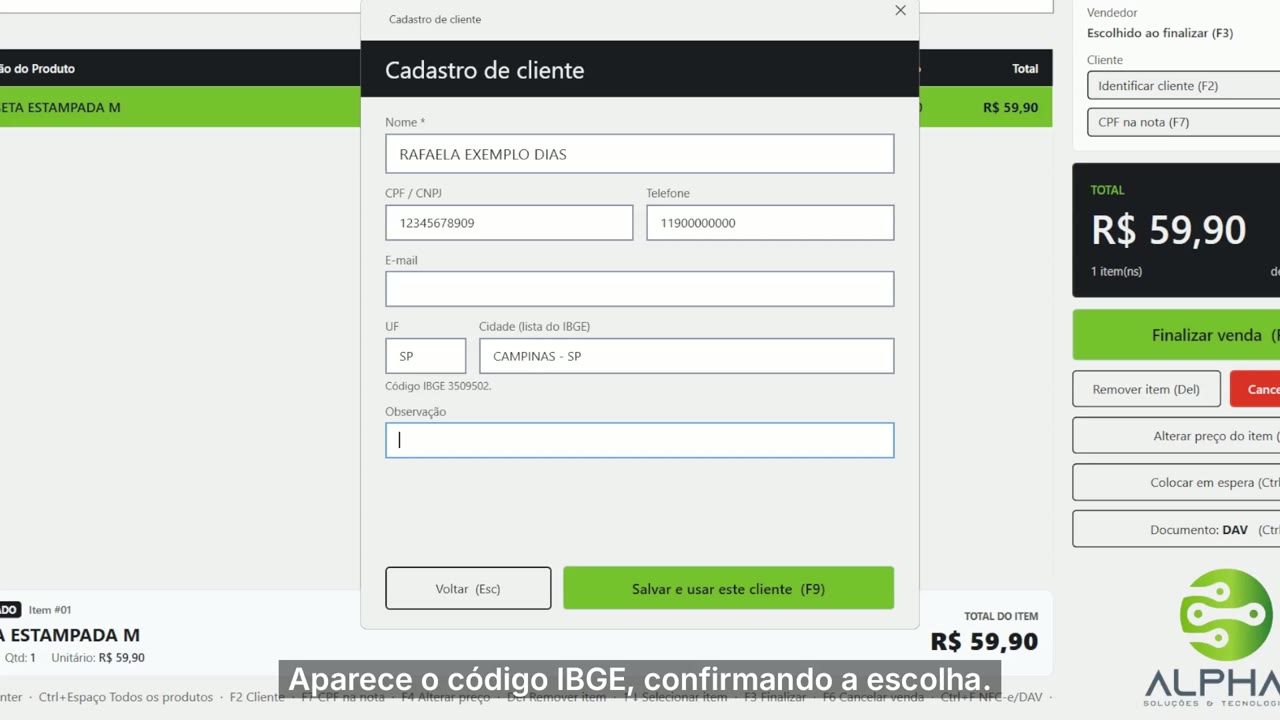
Cliente na venda e cadastro rápido
F2 identifica o cliente pelo nome, CPF ou código. Cliente novo? Insert abre o cadastro rápido: nome, CPF, telefone e a cidade escolhida na lista do IBGE; F9 salva e já usa na venda.
Nos artigos: Identificar o cliente na venda (F2), Cadastro rápido de cliente no caixa
-
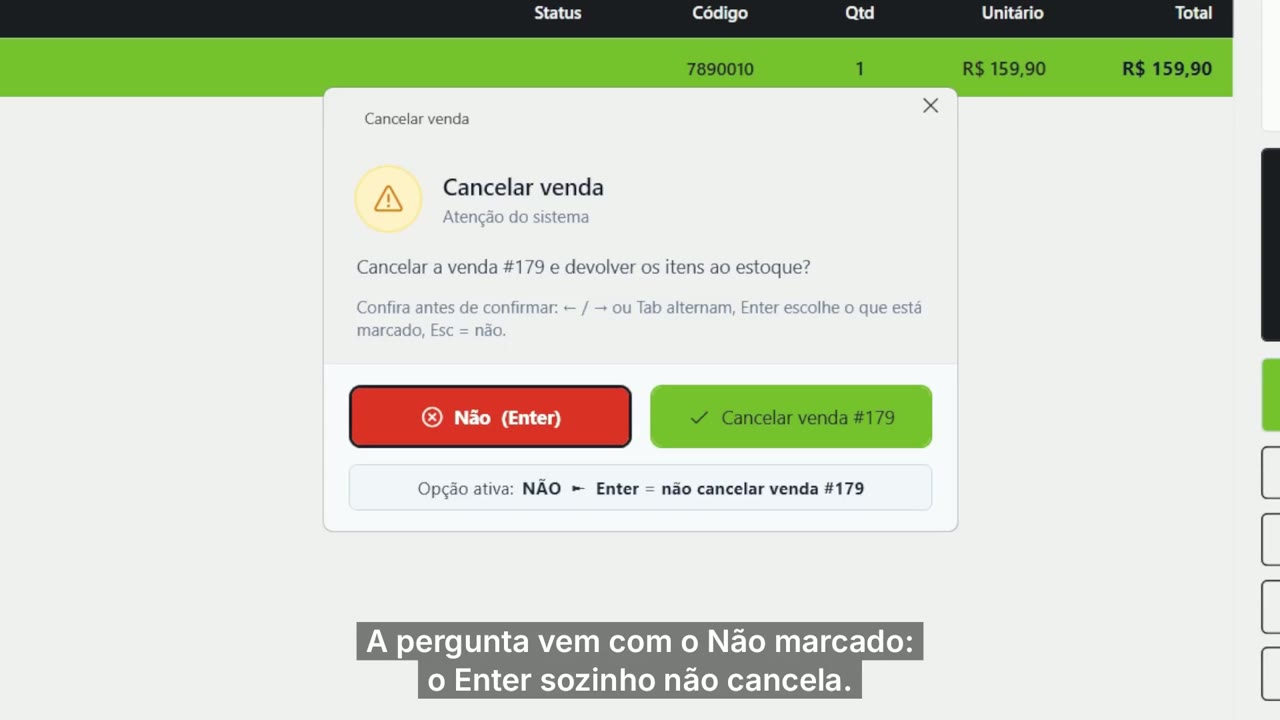
Cancelar uma venda no PDV
F6 cancela a venda em andamento (o Não vem marcado: Tab e Enter confirmam). Venda já finalizada: Ctrl+L, marque a venda, F6 e a liberação do supervisor quando o operador não tem a permissão.
Nos artigos: Cancelar a venda em andamento (F6), Cancelar uma venda já finalizada (cancelar cupom), Liberação de supervisor no PDV
-
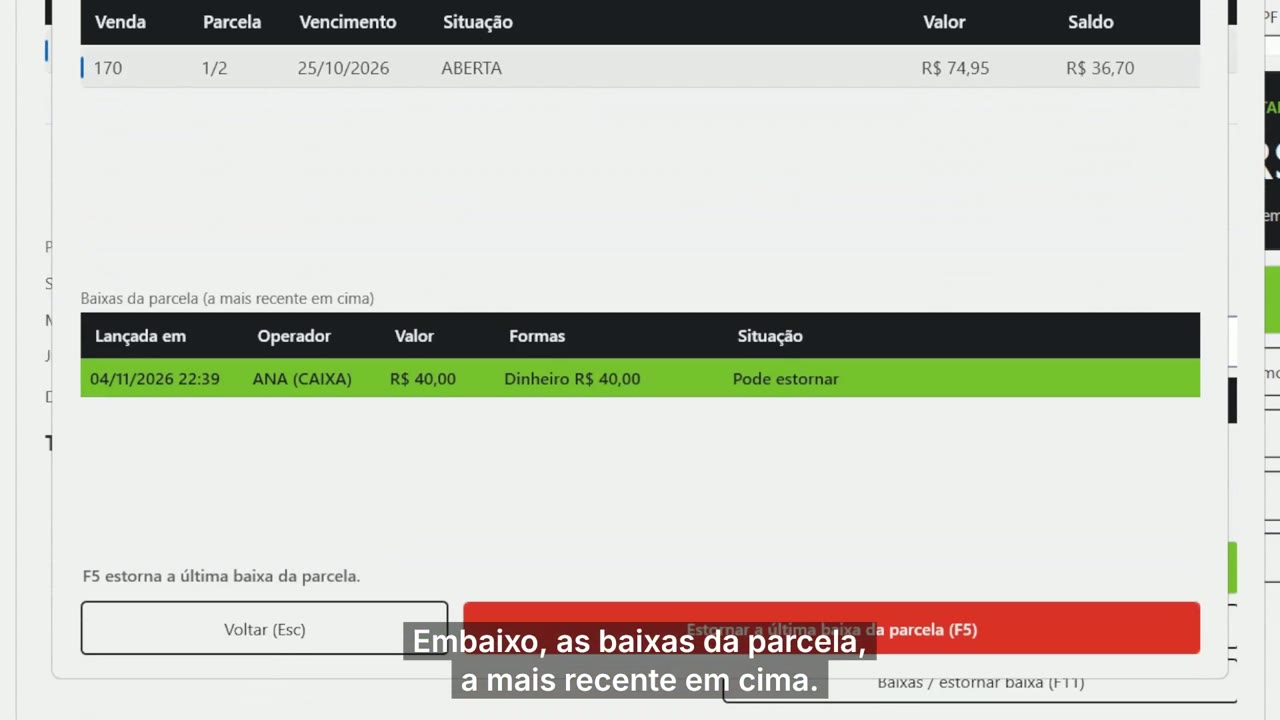
Estornar uma baixa de parcela
Baixa lançada com o valor errado? No recebimento (Ctrl+R), o F11 mostra as baixas da parcela; o F5 estorna a última com o motivo e a liberação do supervisor, e a parcela volta a ficar em aberto.
Nos artigos: Estornar uma baixa de parcela feita por engano (F11), Receber parcelas do crediário (Ctrl+R), Liberação de supervisor no PDV
-
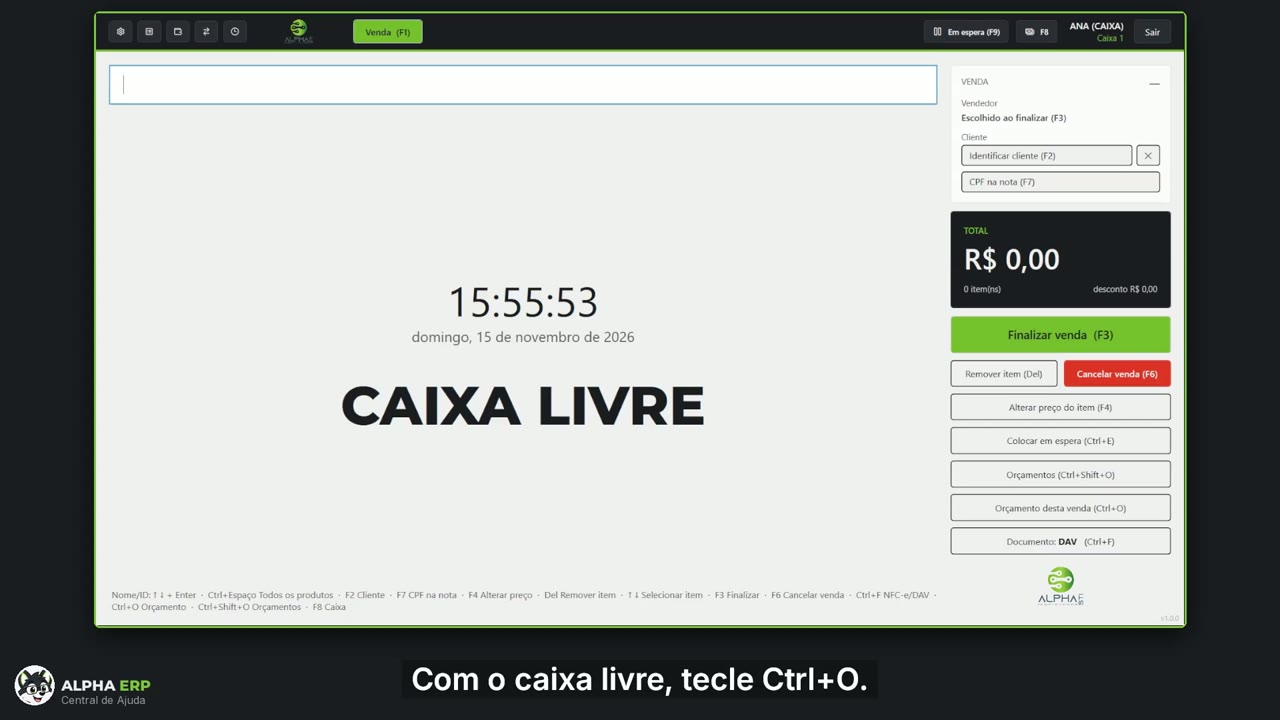
Orçamento rápido no PDV
Ctrl+O liga o modo orçamento: monte os itens sem criar venda nem baixar estoque, informe cliente e validade com F3 e imprima. Depois importe o orçamento para virar venda.
Nos artigos: Conhecendo a tela de venda do PDV, Lançar produtos na venda, Identificar o cliente na venda (F2)
Gestão de Estoque3 vídeos
-
Importar nota pelo XML
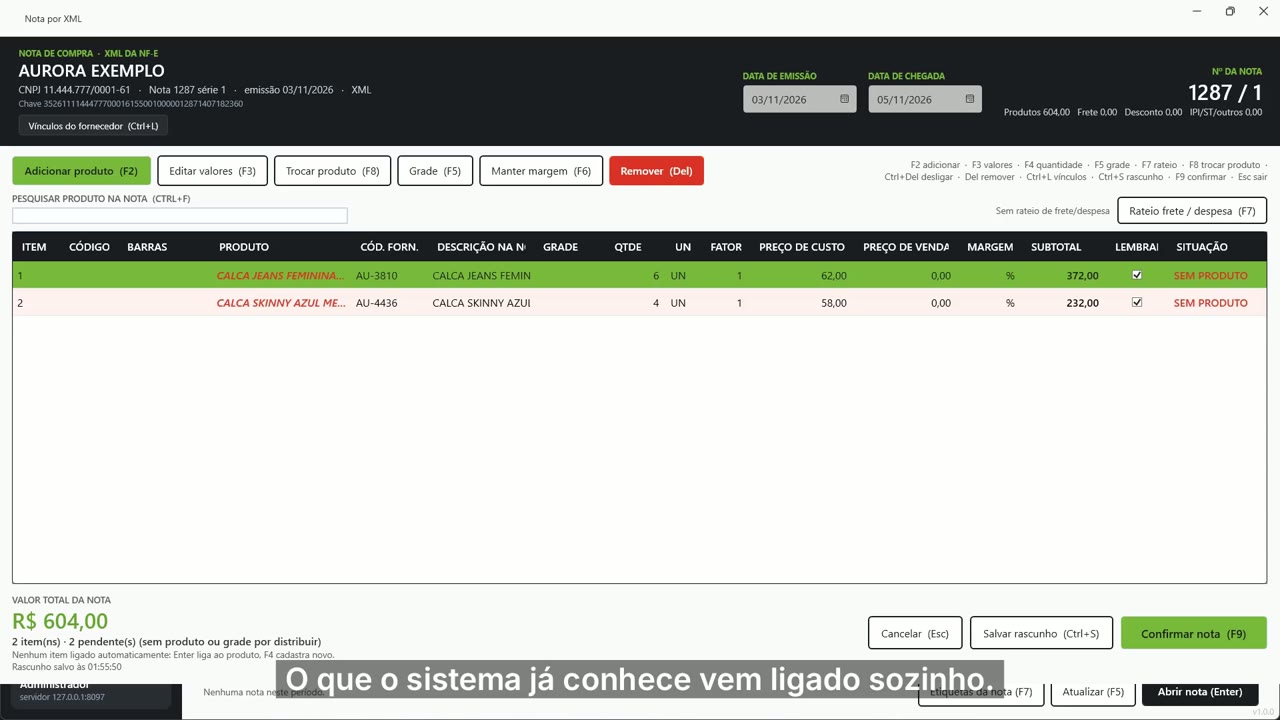
Na Gestão de Estoque: Importar XML (F3), cadastro do fornecedor pelos dados da nota, ligação de cada item a um produto da loja e o lançamento com F9.
Nos artigos: Importar nota pelo XML da NF-e, Ligar o item da nota a um produto, Confirmar a nota (F9) e o que muda no estoque
-
Imprimir preços A4 da nota
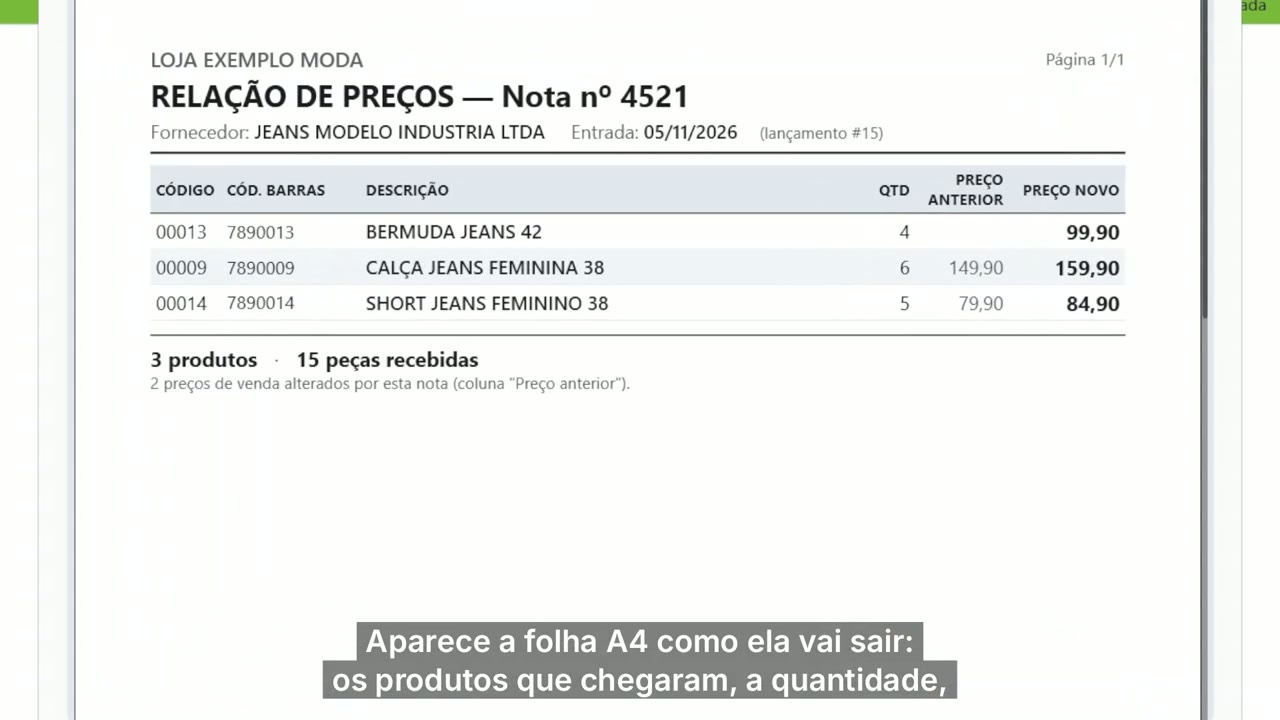
Em Notas lançadas, o botão direito ou Ctrl+P abre a relação de preços da nota em folha A4, com o preço anterior e o preço novo para remarcar a loja.
-
Etiquetas de preço na Gestão
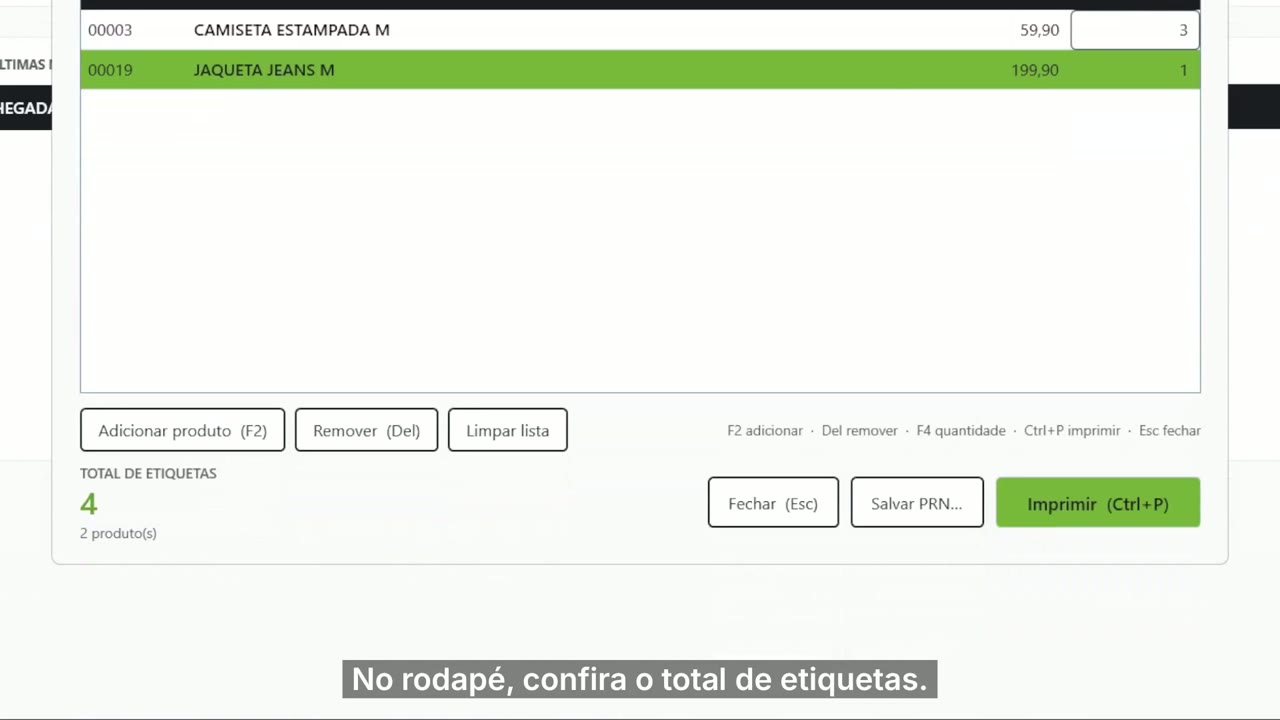
F7 abre as Etiquetas: confira o modelo e a impressora, adicione os produtos com F2, ajuste a quantidade com F4 e confira o total antes de imprimir (Ctrl+P).
Nos artigos: Imprimir etiquetas de preço e código de barras, Configurar os modelos de etiqueta (Argox e Zebra)
Gerencial5 vídeos
-
Alterar a forma de pagamento de uma venda
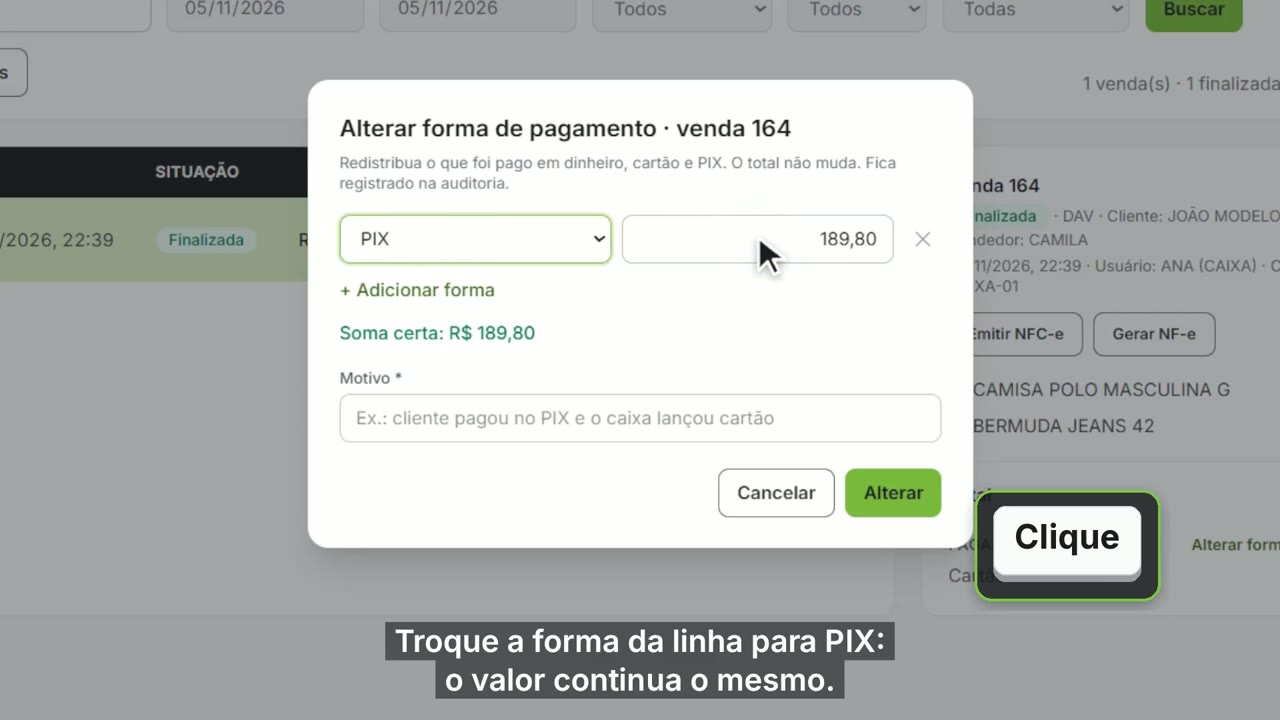
No Gerencial, em Vendas: o detalhe da venda, Alterar forma de pagamento, a nova divisão com a soma certa e o motivo. O total não muda e tudo fica na auditoria.
Nos artigos: Alterar a forma de pagamento de uma venda, Consultar vendas no Gerencial
-
Vendas do dia e fechamento de caixa
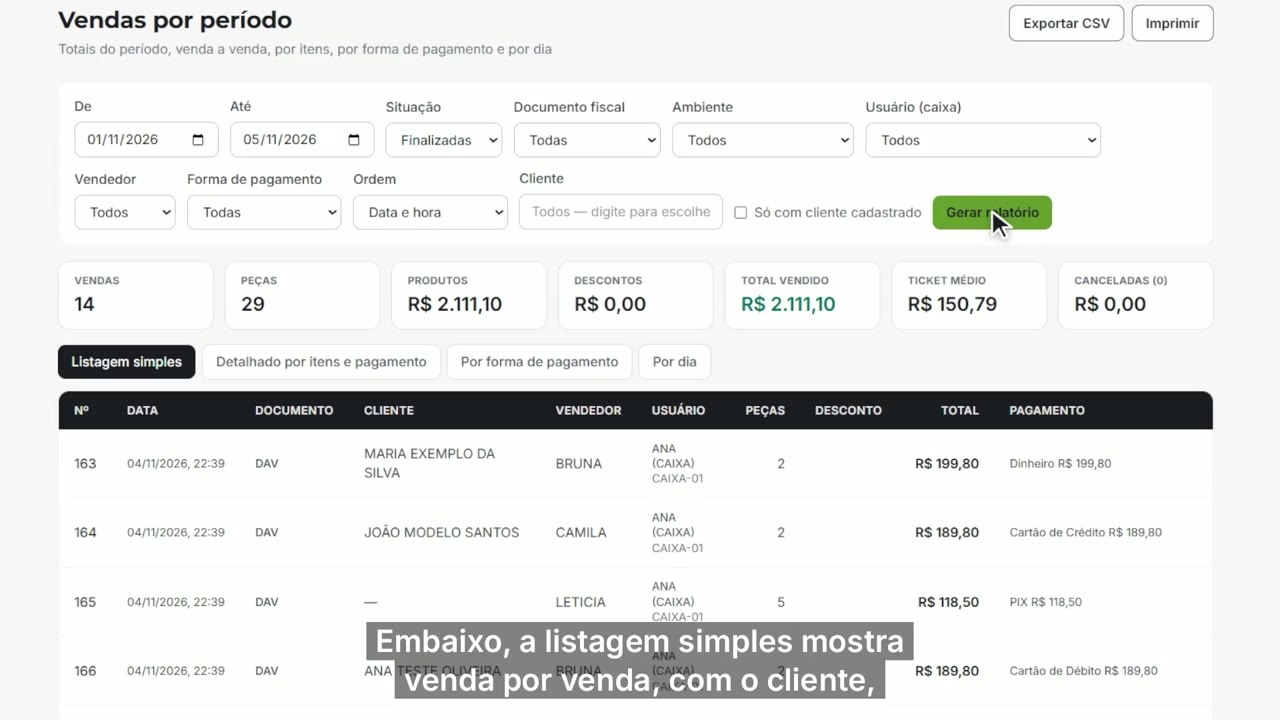
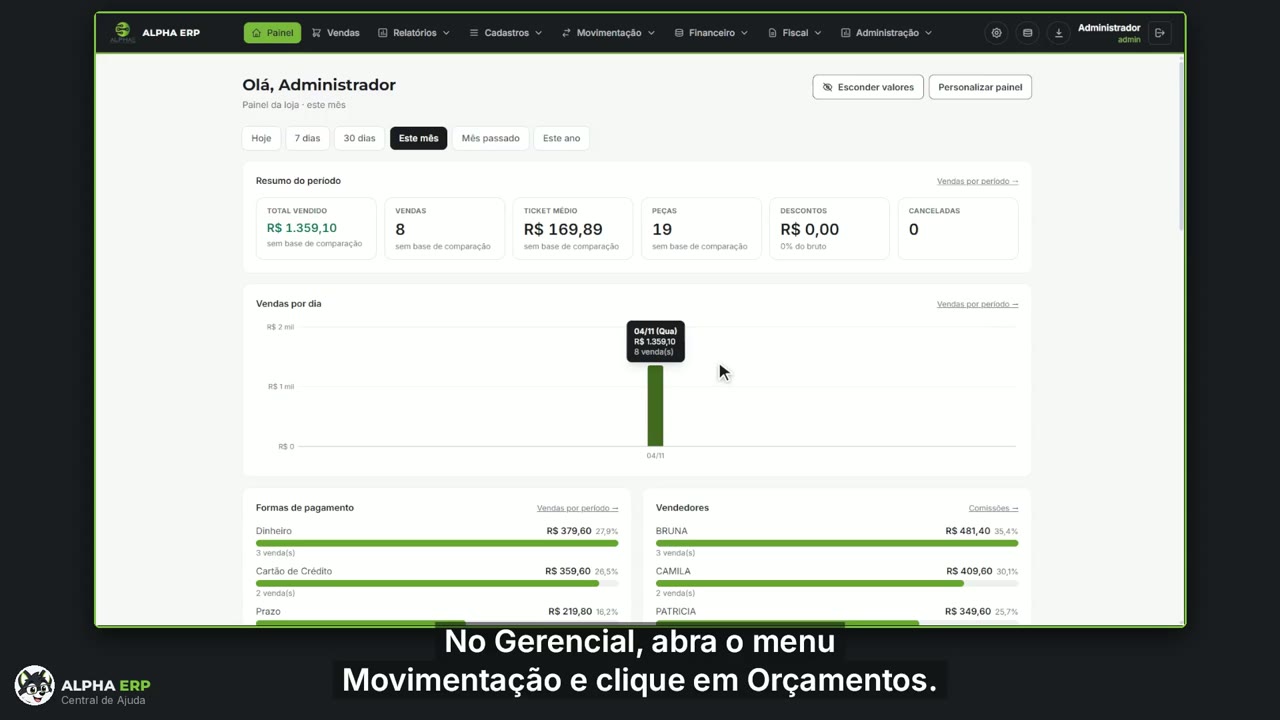
Relatórios do Gerencial: Vendas por período (números do topo, listagem, por dia e por forma de pagamento) e o Fechamento de caixa de cada operador, com o dinheiro esperado na gaveta.
Nos artigos: Relatório de vendas por período, Relatório de fechamento de caixa por período
-
Cadastrar e editar um produto
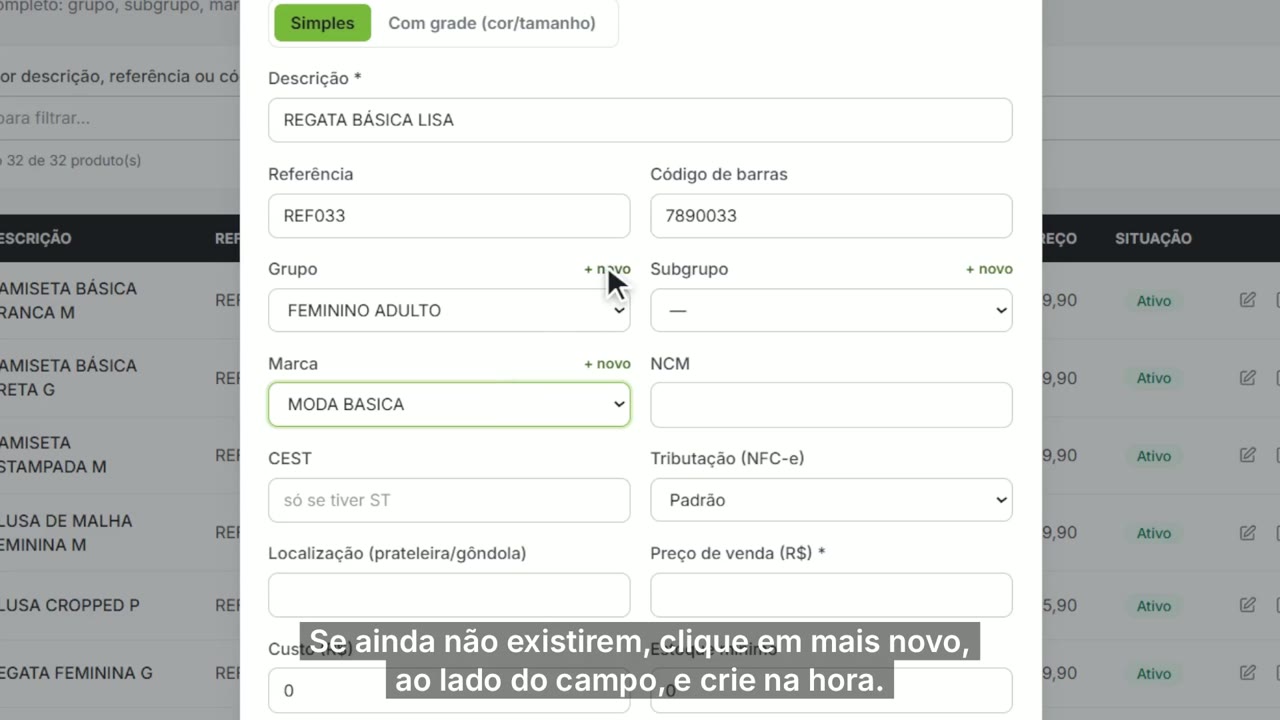
Cadastros → Produtos → Novo produto: descrição, referência, código de barras, grupo, marca, preço, custo e estoque inicial. Depois, busque o produto e clique em Editar para mudar o preço.
No artigo: Cadastrar e editar produtos no Gerencial
-
Cadastrar um cliente no Gerencial
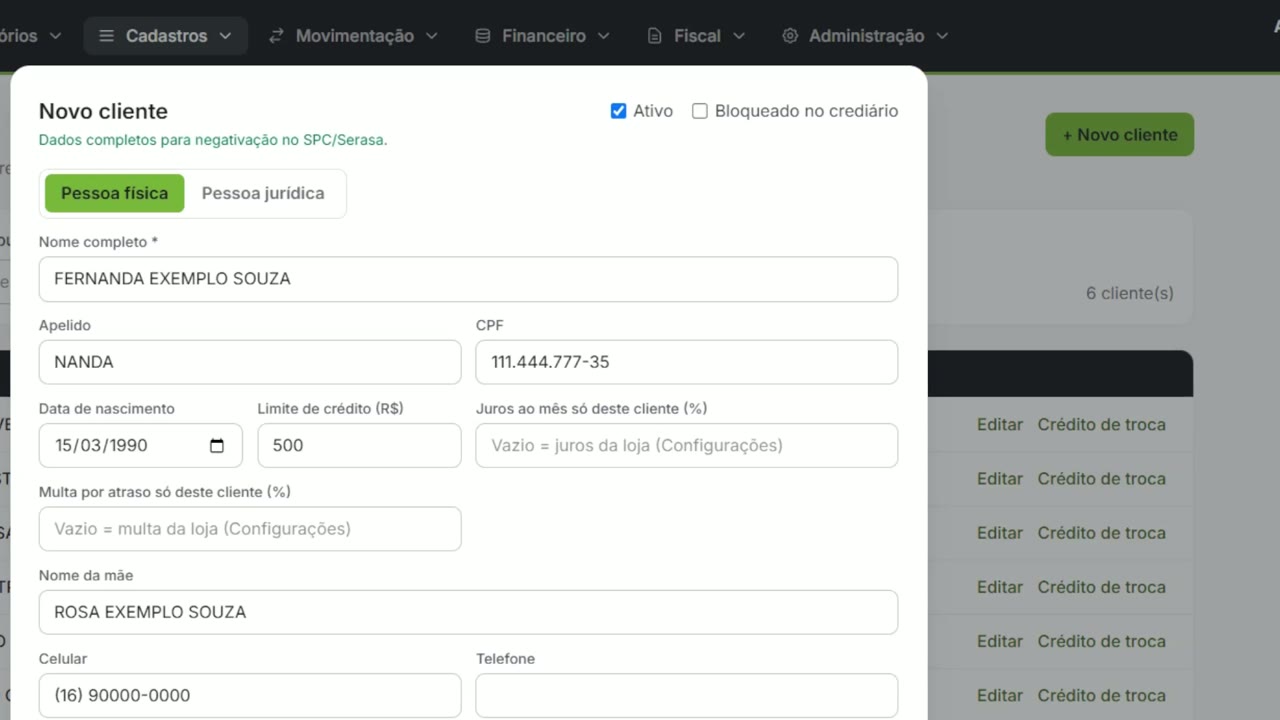
Cadastros → Clientes → Novo cliente: nome, apelido, CPF, nascimento, limite de crédito, nome da mãe, celular e o endereço buscado pelo CEP, com o aviso do que falta para negativar no SPC/Serasa.
Nos artigos: Cadastrar e editar clientes no Gerencial, Limite de crédito, bloqueio e crédito de troca do cliente
-
Orçamento completo no Gerencial
Em Movimentação > Orçamentos: escolha o cliente, lance os produtos, defina a validade e gere o PDF para enviar.
Nos artigos: Consultar vendas no Gerencial, Cadastrar e editar produtos no Gerencial