
Dados da empresa (nome, CNPJ e endereço)
Cadastre o nome, o CNPJ, a inscrição estadual e o endereço da loja que saem no cupom do PDV e na nota fiscal, buscando os dados direto na Receita.
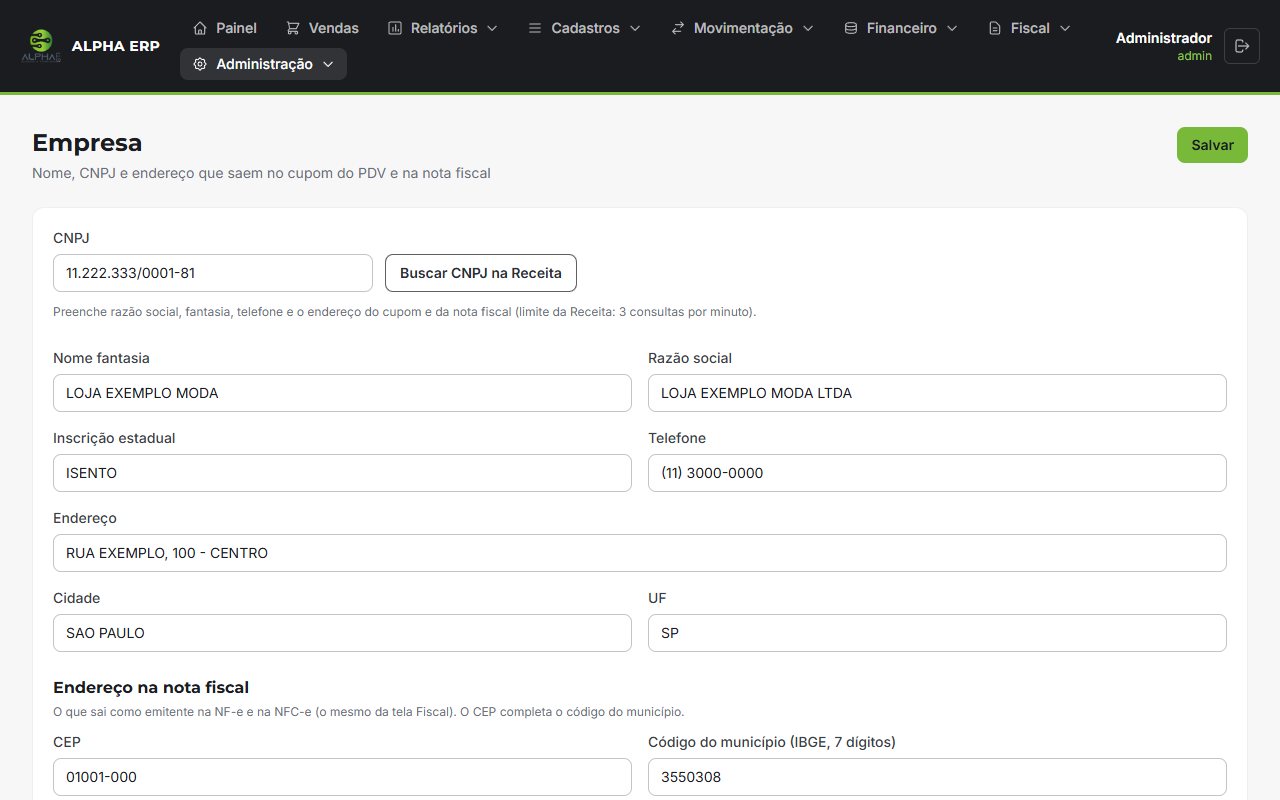
A tela Empresa guarda os dados da loja que aparecem no cupom do PDV, na tela de login e como emitente da NFC-e e da NF-e.
Antes de começar#
- Você precisa da permissão especial Acessar Configurações.
- A busca do CNPJ e do CEP usa a internet.
Preencher os dados#
- Clique no botão de engrenagem (Configurações), no alto da tela, e abra a aba Dados do Emitente.
- Digite o CNPJ e clique em Buscar CNPJ na Receita (ou aperte Enter no campo).
- O sistema preenche Razão social, Nome fantasia, Telefone e o Endereço do emitente inteiro: CEP, rua, número, complemento, bairro, UF e o Município já escolhido da lista do IBGE (com o código). O quadro Preenchido pela consulta (ainda não salvo) mostra cada campo que mudou e o valor de antes.
- Confira tudo e preencha a Inscrição estadual (a Receita não informa).
- Clique em Salvar (no alto da tela).
Os campos da tela#
| Bloco | Campos | Onde aparece |
|---|---|---|
| Dados principais | CNPJ, Nome fantasia, Razão social, Inscrição estadual | Cupom do PDV, login, cabeçalho dos relatórios e emitente da nota. |
| Endereço do emitente | CEP, Logradouro (rua, avenida), Número, Complemento, Bairro, UF, Município (lista do IBGE), Código IBGE do município (só leitura), Telefone | Emitente da NFC-e e da NF-e e o endereço do cupom. Como sai no cupom do PDV mostra a linha única montada desses campos. |
| Conferência dos municípios | Botão Conferir cadastros | Procura código IBGE errado na empresa, nos clientes, fornecedores e transportadoras. Veja o erro do código do município. |
| Revenda | Nome da revenda (login e cabeçalho do PDV), Site da revenda (rodapé do cupom) | Quem dá suporte ao sistema. Em branco, cada caixa usa o que veio no instalador. |
Município pela lista do IBGE#
- Escolha a UF.
- Em Município (lista do IBGE), digite parte do nome (com ou sem acento) e clique na cidade.
- O Código IBGE do município aparece sozinho. Ele não é digitado: sai da lista oficial.
Ao digitar o CEP e sair do campo, o sistema também completa a cidade e o código (e a rua e o bairro, se estiverem vazios).
O que acontece#
- Ao salvar aparece "Dados da empresa salvos. O PDV usa os novos dados no próximo login." Os caixas abertos continuam com os dados antigos até o operador sair e entrar de novo.
- O nome fantasia passa a aparecer na tela de login do Gerencial.
- Cada campo alterado fica registrado na Auditoria como Configuração alterada, com o valor antes e depois.
- Se nada mudou, aparece "Nada foi alterado."
Servidor com mais de uma base#
Algumas lojas têm, no mesmo servidor, mais de uma base de dados (por exemplo, duas empresas). Cada base é independente: tem os seus próprios dados de empresa, produtos, vendas e usuários.
- Na tela de login do Gerencial aparece o campo Base: escolha a base antes de entrar. Ao trocar, a página recarrega já na base escolhida.
- Depois de entrar, o nome da base fica destacado em laranja no topo, ao lado de "ALPHA ERP", para ninguém lançar na base errada.
- A tela Empresa (e todas as outras) mostra e altera só a base em que você entrou.
Com uma base só, nada disso aparece. A criação de uma nova base é feita na máquina servidora, pelo suporte.
Problemas comuns#
| Mensagem | O que fazer |
|---|---|
| Informe um CNPJ com 14 dígitos. | Confira o número digitado. |
| Limite de consultas da Receita atingido (3 por minuto). Aguarde um instante e tente de novo. | Espere cerca de um minuto. |
| Não foi possível consultar o CNPJ (sem internet ou serviço indisponível). | Verifique a internet do servidor ou preencha os dados à mão. |
| CEP da empresa: 8 dígitos. | O CEP precisa ter 8 números. |
| O código ... não é de um município da BA (é de ...). | Escolha a cidade na lista do IBGE. Veja o erro do código do município. |
| Escolha o município na lista (digite o nome e clique na cidade): é dele que sai o código IBGE da nota. | A cidade foi digitada e não foi escolhida: clique nela na lista. |
| Seu usuário não tem permissão para esta operação. | Falta a permissão Acessar Configurações. |
Veja também#
Artigos relacionados
- Gerencial · ClientesCadastrar e editar clientes no GerencialCadastre pessoa física ou jurídica com endereço pelo CEP, cidade da lista do IBGE, consulta de CNPJ, apelido e os dados que o SPC/Serasa pedem.
- Gerencial · CadastrosCadastrar fornecedores e ver quem fornece cada produtoCadastre fornecedores com consulta de CNPJ na Receita e CEP, e veja (ou vincule à mão) os fornecedores de cada produto.
- Gestão de Estoque · CadastrosCadastro de clientesCadastre e edite clientes com contato, endereço pelo CEP, cidade da lista do IBGE, limite de crédito, juros próprios e bloqueio.
- Gerencial · VendasConsultar vendas no GerencialEncontre qualquer venda por número, data, usuário, vendedor ou situação e veja os itens, os pagamentos e o documento fiscal.