
Remessa fiscal do contador pela Gestão de Estoque
Gere pela Gestão de Estoque o ZIP do mês com os XML das notas e o relatório de vendas fiscais, salve onde quiser, abra o relatório em PDF e envie ao contador por e-mail.
A seção Remessa fiscal da Gestão de Estoque é a mesma remessa do Gerencial (Fiscal → Remessa): um ZIP com os XML das NFC-e, NF-e e notas de entrada do mês, separados por situação, e o RELATORIO VENDAS.pdf com o resumo das vendas fiscais.
Antes de começar#
- Permissão especial Gerar a remessa do contador (XML do mês e relatório de vendas fiscais). Sem ela, Remessa fiscal não aparece no menu.
- Para enviar por e-mail, o e-mail do sistema precisa estar configurado no Gerencial: veja Configurar o e-mail do sistema (SMTP).
Passo a passo#
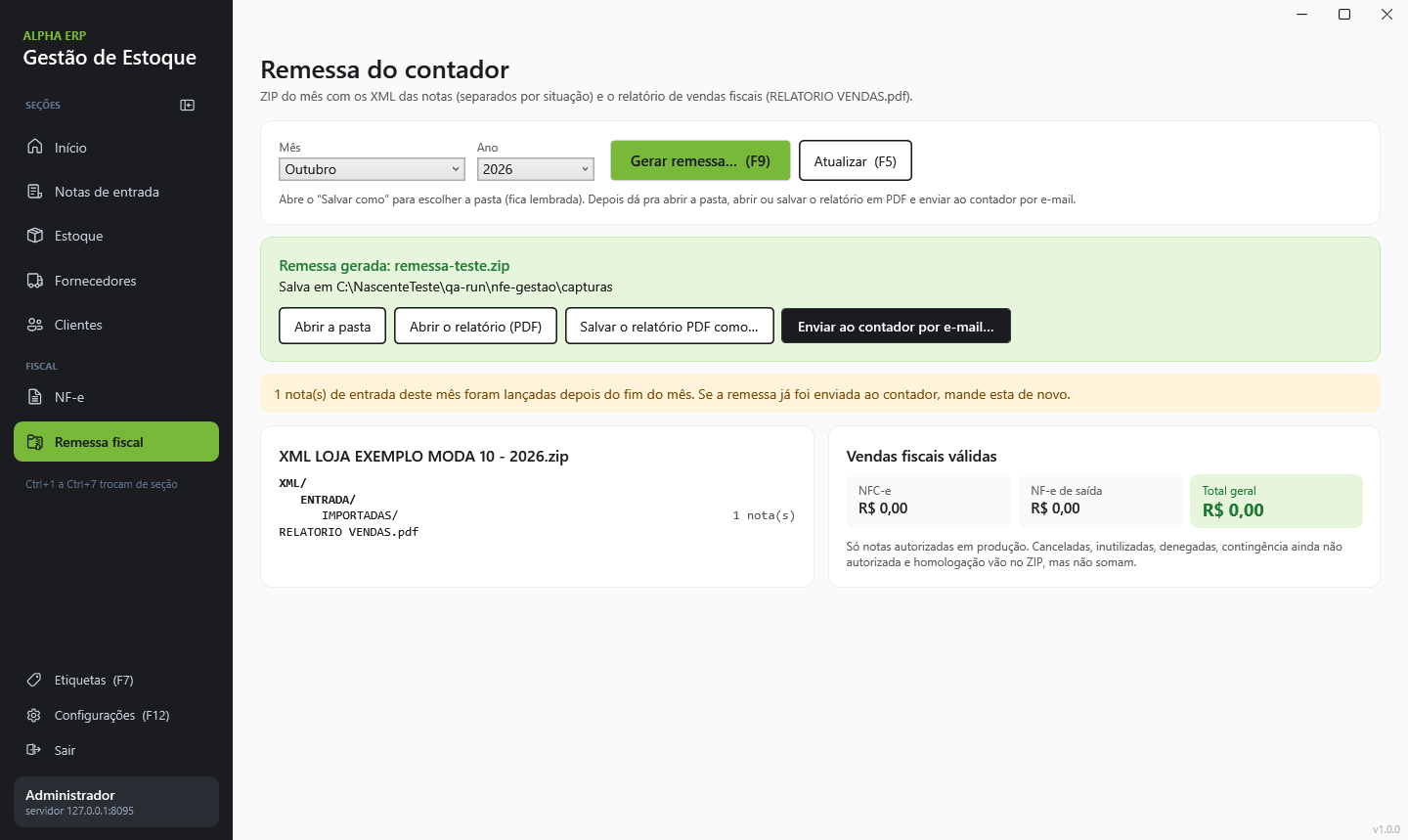
- No menu, clique em Remessa fiscal (ou Ctrl7). A tela abre no mês anterior (o que o contador normalmente fecha). Troque Mês e Ano se precisar.
- Confira a prévia:
- à esquerda, o que vai no ZIP (pastas NFCE/, NFE/ e ENTRADA/IMPORTADAS/, com a quantidade de notas de cada uma, e o relatório);
- à direita, as vendas fiscais válidas (NFC-e, NF-e de saída e o total geral — só notas autorizadas em produção).
- Se aparecer "Existe NF-e do mês aguardando retorno da SEFAZ", clique em Consultar SEFAZ ao lado de cada uma. Enquanto houver NF-e pendente, Gerar remessa fica desligado.
- Clique em Gerar remessa… (F9). Abre o Salvar como com o nome do arquivo (ex.: XML NOME DA LOJA 10 - 2026.zip). Escolha a pasta (ela fica lembrada para a próxima vez) e salve.
- No quadro verde Remessa gerada:
- Abrir a pasta — abre o Explorer com o ZIP marcado;
- Abrir o relatório (PDF) — abre o RELATORIO VENDAS do ZIP;
- Salvar o relatório PDF como… — grava o PDF separado (para mandar por WhatsApp, por exemplo);
- Enviar ao contador por e-mail… — veja abaixo.
Enviar ao contador por e-mail#
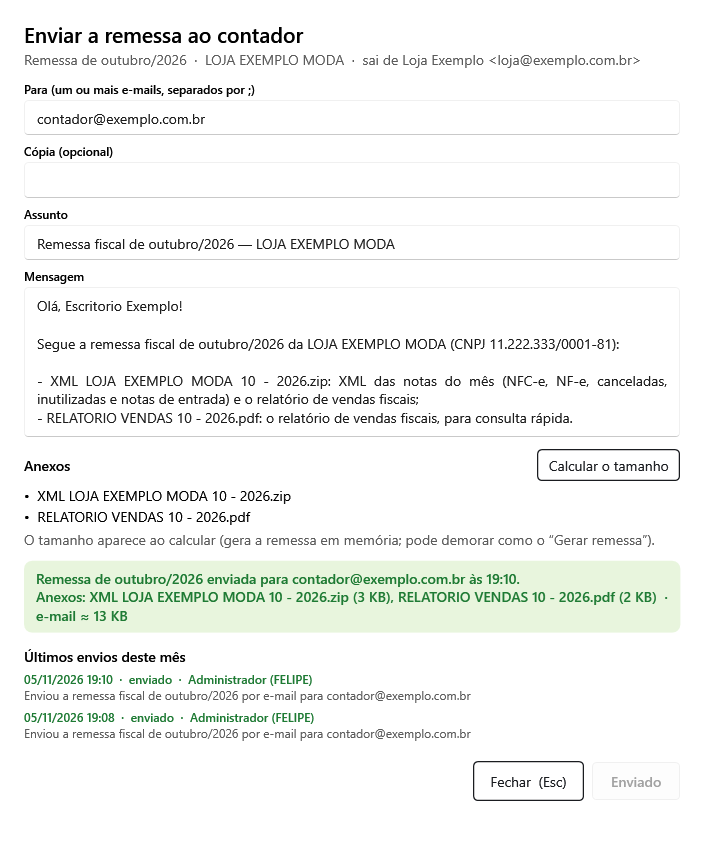
- Depois de gerar, clique em Enviar ao contador por e-mail….
- Para, Cópia, Assunto e Mensagem já vêm preenchidos com o que está nas Configurações do Gerencial. Pode mudar antes de enviar (mais de um e-mail: separe com
;). - Em Anexos estão o ZIP e o RELATORIO VENDAS mm - aaaa.pdf separado. Clique em Calcular o tamanho para ver o tamanho do e-mail e se passa do limite.
- Clique em Enviar agora. O servidor gera a remessa de novo e manda. Ao terminar aparece "Remessa de … enviada para … às HH:mm", com os anexos e o tamanho.
- Em Últimos envios deste mês ficam os envios e as tentativas que falharam (quem, quando, de qual computador).
O botão de e-mail só aparece quando o servidor já tem o envio por e-mail; se ele não aparecer, o servidor precisa ser atualizado.
Problemas comuns#
| Mensagem | O que fazer |
|---|---|
| Nenhuma nota emitida, inutilizada ou de entrada neste mês. | Confira o mês e o ano. |
| Não foi possível gerar a remessa. | Veja a mensagem do servidor; tente de novo. |
| O ZIP gerado não tem o relatório em PDF. / Não foi possível ler o ZIP da remessa | O ZIP foi movido ou apagado depois de gerar: gere de novo. |
| O servidor de e-mail recusou o usuário ou a senha. | No Gmail e no Outlook use uma senha de app. Veja Configurar o e-mail do sistema. |
| O e-mail passaria do limite… | Mande o ZIP salvo por um link (Google Drive, OneDrive) ou aumente o limite nas Configurações. |
Veja também#
Artigos relacionados
- Gerencial · Configuração fiscalOperações fiscais (naturezas de operação) da NF-eO catálogo de operações fiscais que já vem no sistema (vendas, devoluções, remessas, consignação, transferências, brindes, ajustes, entradas próprias e baixas), como conferir com o contador, ativar, desativar e duplicar para personalizar.
- Gestão de Estoque · Notas de entradaImportar nota pelo XML da NF-eDê entrada na mercadoria a partir do XML do fornecedor - o sistema lê os itens, acha o fornecedor e liga sozinho o que já conhece.
- Gestão de Estoque · ReferênciaProblemas comuns na Gestão de EstoqueAs mensagens mais comuns ao lançar notas, cadastrar produtos e imprimir etiquetas - o que significam e o que fazer.
- Gerencial · RelatóriosRelatório de notas de entradaListe as notas de compra por data de emissão, lançamento ou chegada, nos modelos Simples, Contábil (CFOP e impostos), Contábil 2, Espelho e Produtos.