
Emitir NF-e pela Gestão de Estoque
Digite e emita a NF-e (modelo 55) sem sair da Gestão de Estoque - destinatário, produtos, totais, pagamento, transporte e revisão, com o total sempre à vista e tudo pelo teclado. Inclui a devolução ao fornecedor a partir da nota de entrada.
A seção NF-e da Gestão de Estoque faz o mesmo que Fiscal → NF-e do Gerencial: a nota é digitada aqui, calculada pelo servidor (impostos, CFOP, totais) e transmitida para a SEFAZ quando você confirma. Uma nota começada num lugar pode ser terminada no outro.
Antes de começar#
- Permissões especiais do seu usuário (liberadas no Gerencial, em Administração → Usuários):
- NF-e: ver — mostra NF-e no menu da Gestão;
- NF-e: digitar, importar e emitir — libera Nova NF-e, Importar DAV, Devolução e o Emitir;
- NF-e: cancelar e inutilizar numeração — libera o cancelamento e a inutilização. Sem a permissão, o botão aparece desligado e, parando o mouse em cima, diz qual falta.
- A emissão da NF-e precisa estar configurada no Gerencial (certificado, série, ambiente e operações fiscais). Veja Configuração da NF-e.
A lista de NF-e#
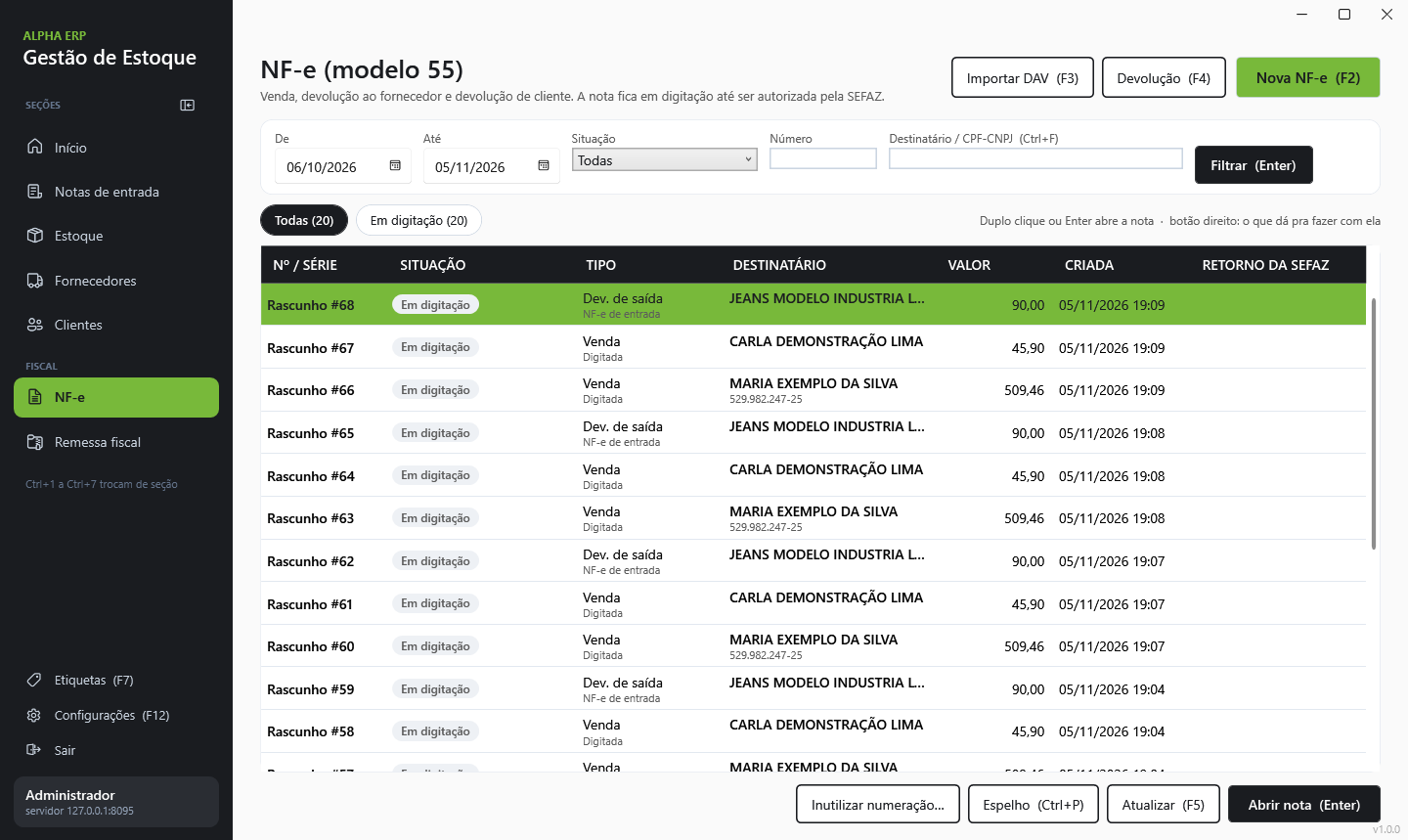
- No menu, clique em NF-e (ou Ctrl6).
- Use De, Até, Situação, Número e Destinatário / CPF-CNPJ e aperte Filtrar (Enter).
- Os botões Todas (n), Em digitação (n), Autorizada (n)… mostram quantas notas há em cada situação. Clique num deles para ver só aquelas.
- Duplo clique ou Enter abre a nota. O botão direito mostra o que dá para fazer com ela:
| Opção | Quando aparece |
|---|---|
| Abrir DANFE / Abrir espelho | DANFE na nota autorizada ou cancelada; espelho (PDF de conferência) no rascunho |
| Salvar XML… | Nota autorizada ou cancelada (abre o "Salvar como") |
| Consultar SEFAZ | Nota pendente (sem resposta) ou autorizada |
| Excluir rascunho | Nota em digitação que ainda não reservou número |
| Inutilizar o número… | Rascunho recusado que ficou com o número reservado |
| Cancelar NF-e na SEFAZ… | Nota autorizada, dentro do prazo de cancelamento (a dica mostra até quando) |
Passo a passo: nova NF-e de venda#
- Clique em Nova NF-e (F2). O cursor já fica na busca do destinatário.
- Digite o nome, a razão social ou o CPF/CNPJ. A lista mostra clientes e fornecedores, com o selo cadastro completo ou falta endereço/documento. Use ↓ ↑ e Enter para escolher.
- Não achou? Clique em + Cliente ou + Fornecedor, cadastre e ele já entra na nota.
- O destinatário fica sempre à vista no alto. F4 troca; Editar cadastro corrige endereço ou documento (a nota recebe os dados ao salvar).
- Confira Operação fiscal, Presença do comprador e Contribuinte de ICMS (deixe Pelo cadastro (automático) se não souber).
- Produtos (Alt1): na busca (F2) digite o código, a referência ou parte da descrição e aperte Enter — ou bipe o código de barras, que o produto entra direto. O cursor vai para a quantidade; digite e aperte Enter para voltar à busca e incluir o próximo. Valor unitário e desconto se mudam na própria linha.
- Totais (Alt2): para dar desconto ou lançar frete/seguro/outras despesas da nota inteira, digite o valor (ex.: 15,00) ou o percentual (ex.: 10%) e clique em Distribuir nos itens — o valor é dividido proporcionalmente ao valor de cada item.
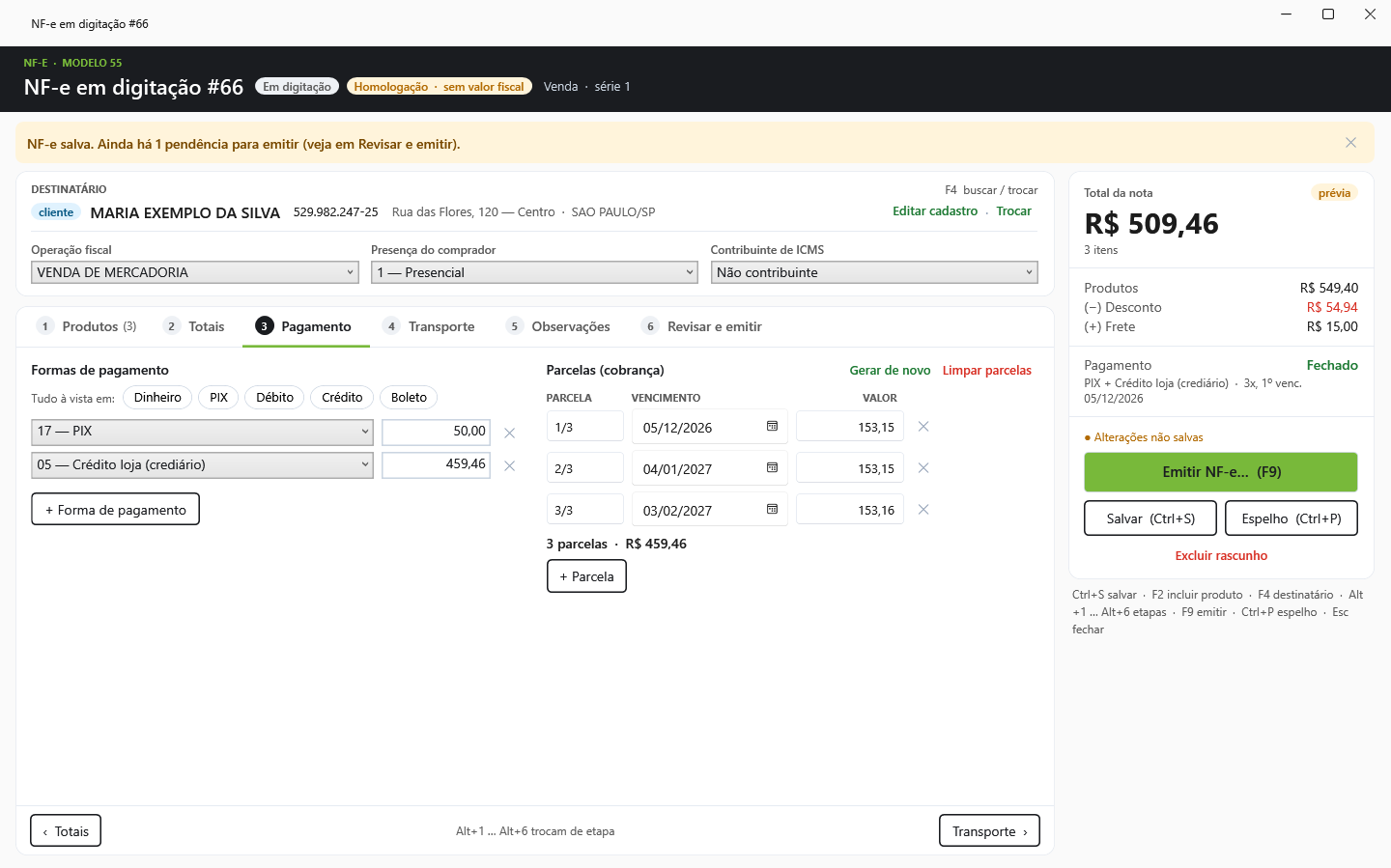
- Pagamento (Alt3):
- à vista: clique em Dinheiro, PIX, Débito, Crédito ou Boleto em Tudo à vista em;
- parcelado: preencha Nº de parcelas, 1º vencimento, Intervalo, Forma das parcelas e, se houver, a Entrada e como ela foi paga, e clique em Gerar parcelas. Os centavos que sobram vão na última parcela. À direita aparece Fechado, Falta R$ … ou Sobra R$ ….
- Transporte (Alt4): modalidade do frete (Sem frete quando o cliente leva), transportadora, placa e volumes, se houver.
- Observações (Alt5): o texto vai nas informações complementares da nota.
- Aperte CtrlS para salvar. O servidor calcula os impostos e devolve as pendências. O selo do total passa de prévia para calculado.
- Revisar e emitir (Alt6): confira o resumo. Clique em Gerar espelho (CtrlP) para ver o PDF de conferência.
- Clique em Emitir NF-e… (F9). A confirmação mostra o ambiente — HOMOLOGAÇÃO: nota de teste, sem valor fiscal ou PRODUÇÃO: nota com valor fiscal —, o destinatário, os itens, o pagamento e o total. Voltar vem marcado; para transmitir clique em Transmitir agora.
Pendências#
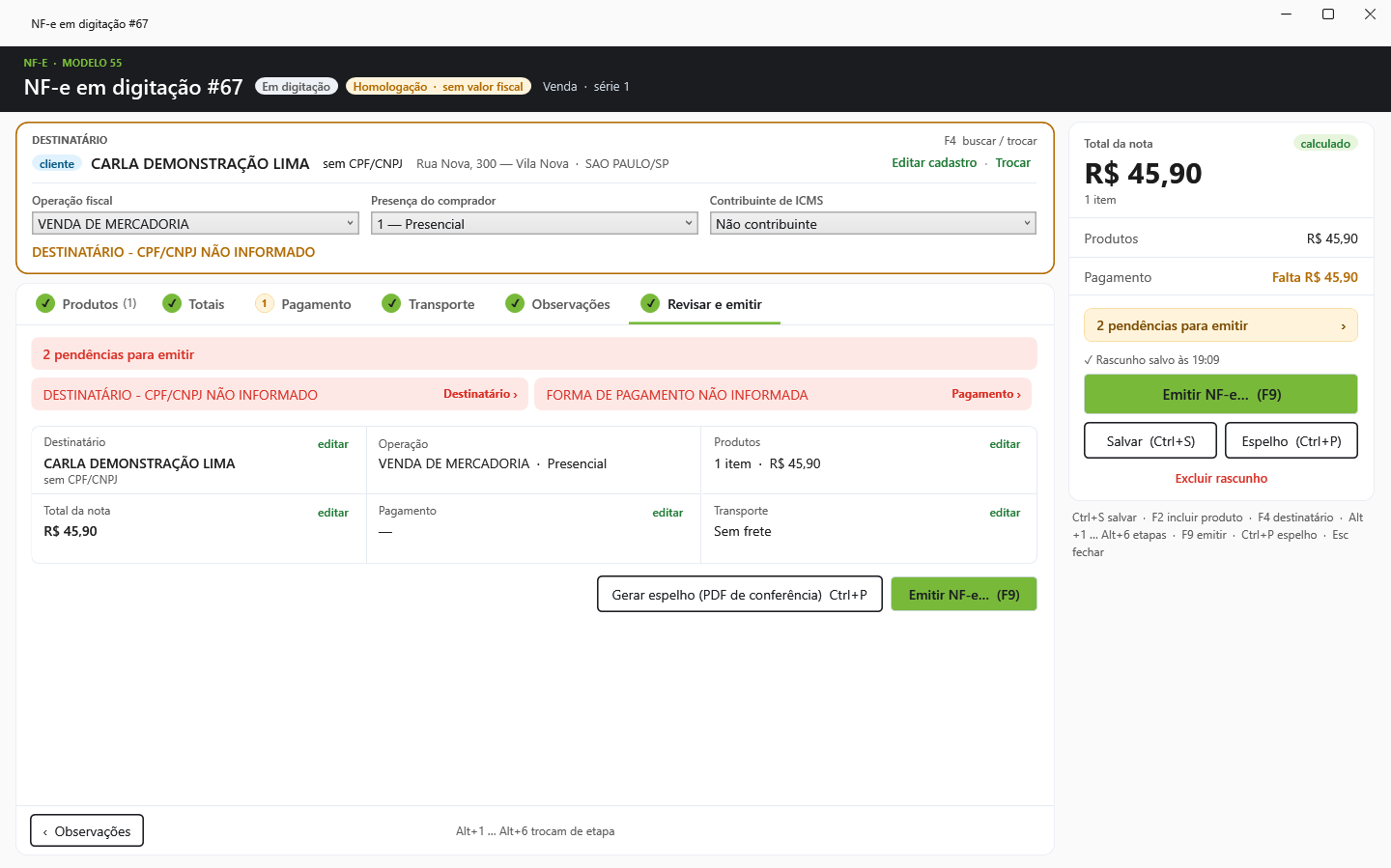
Enquanto houver pendência a nota não é transmitida. Cada pendência mostra onde se corrige (Destinatário, Produtos, Pagamento…): clique nela para ir direto ao lugar. As abas das etapas mostram, num círculo amarelo, quantas pendências cada uma tem, e um ✓ verde quando a etapa está certa.
Exemplos:
- DESTINATÁRIO - CPF/CNPJ NÃO INFORMADO — clique, use Editar cadastro e salve a nota de novo.
- FORMA DE PAGAMENTO NÃO INFORMADA — clique e informe o pagamento.
Devolução ao fornecedor a partir da nota de entrada#
- Em Notas de entrada, clique com o botão direito na nota do fornecedor e escolha Gerar NF-e de devolução ao fornecedor….
- A janela já abre com os itens da nota: Original, Já devolvido e Saldo. Digite a quantidade em Devolver (ou Devolver tudo) e clique em Criar NF-e de devolução.
- A NF-e abre em digitação, com os itens fixos (vêm da nota de compra, com a unidade e os impostos dela). O pagamento é opcional. Confira as pendências e emita.
A devolução de cliente (NFC-e ou NF-e de venda) e a importação de DAV ficam nos botões Devolução (F4) e Importar DAV (F3) da lista. Detalhes em NF-e de devolução.
Atalhos do editor#
| Tecla | O que faz |
|---|---|
| F2 | Buscar e incluir produto |
| F4 | Buscar / trocar o destinatário |
| CtrlS | Salvar (recalcula impostos e pendências) |
| Alt1 … Alt6 | Ir para Produtos, Totais, Pagamento, Transporte, Observações, Revisar e emitir |
| F9 | Emitir NF-e… (pede confirmação) |
| CtrlP | Espelho (PDF de conferência) |
| Esc | Fechar (pergunta se há alterações não salvas) |
Problemas comuns#
- Ao fechar aparece "Sair sem salvar?" — escolha Salvar e fechar, Fechar sem salvar ou Continuar editando.
- "Em uso por FULANO (máquina) desde HH:mm" — a nota está aberta em outro computador e fica só leitura. Quando a pessoa fechar, aparece Editar agora. O administrador pode clicar em Liberar. Veja NF-e em uso.
- Esta nota foi alterada em outro computador: recarregue antes de salvar. — feche e abra a nota de novo.
- A SEFAZ não respondeu: a nota fica pendente — o sistema consulta sozinho; ou use Consultar SEFAZ.
Veja também#
Artigos relacionados
- Gerencial · VendasEmitir NFC-e ou gerar NF-e de uma venda feita como DAVTransforme um DAV já finalizado em NFC-e (cupom fiscal) ou em NF-e modelo 55, pelo detalhe da venda ou pelo botão direito.
- PDV · Consultar vendasReimprimir cupom e documentos vinculadosImprima de novo o cupom ou o DANFE de uma venda, junto com o carnê, o termo da condicional e o comprovante de troca.
- Gestão de Estoque · Notas de entradaImportar nota pelo XML da NF-eDê entrada na mercadoria a partir do XML do fornecedor - o sistema lê os itens, acha o fornecedor e liga sozinho o que já conhece.
- Gestão de Estoque · Notas de entradaO editor da nota (tela de lançamento)Como ler a tela da nota, o que significa cada coluna e situação, e todas as teclas para lançar rápido.